이 도구로 할 수 있는 일
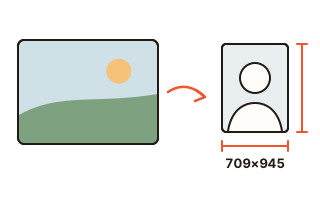
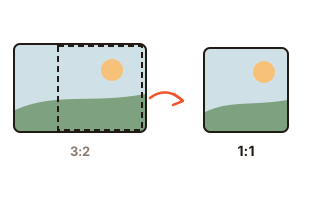
올릴 곳마다 원하는 사진 모양이 달라요. 쇼핑몰 대표 사진은 정사각형, 인스타그램 세로 게시물은 4:5, 유튜브 썸네일은 16:9가 많아요. 이 도구는 고른 비율에 맞춰 사진에서 남길 부분을 정하고 그 부분만 새 파일로 저장해요.
자를 틀은 손가락이나 마우스로 옮기고 크기를 바꿀 수 있고, 시작점과 가로 · 세로를 픽셀 숫자로 적어 정확히 맞출 수도 있어요. 여러 장을 넣으면 모두 같은 비율로 가운데가 잡히고, 사진마다 틀 위치만 고쳐서 한꺼번에 저장해요.
사용 방법
- '사진 고르기'를 눌러 자를 사진을 골라요. 여러 장도 돼요.
- 위의 비율 단추에서 1:1, 4:5, 16:9 같은 모양이나 쓰임새(스마트스토어 대표 사진 등)를 골라요.
- 자를 틀을 끌어 옮기고 모서리로 크기를 바꿔요. 필요하면 아래 칸에 픽셀 숫자를 적어요.
- '저장하기'를 누르면 잘린 사진을 받아요. 여러 장이면 ZIP 파일 하나로 받아요.
쓰임새별로 자주 쓰는 비율과 크기
스마트스토어 · 쿠팡 같은 쇼핑몰의 대표 사진은 정사각형(1:1)이 많고, 1000×1000 픽셀로 올리는 경우가 흔해요. 인스타그램 세로 게시물은 4:5(1080×1350), 유튜브 썸네일은 16:9(1280×720)가 많이 쓰여요. 쓰임새 단추를 고르면 비율과 저장 크기가 함께 맞춰져요.
비율만 정하고 크기는 그대로 두고 싶다면 1:1, 3:4 같은 비율 단추를 고르면 돼요. 그러면 잘라 낸 부분의 원래 픽셀 그대로 저장되어 화질이 가장 좋아요.
다시 저장해도 화질이 크게 떨어지지 않게
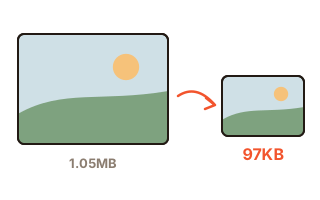
JPG 사진은 저장할 때마다 압축이 한 번 더 들어가요. 그래서 이 도구는 원래 사진의 압축 정도(화질 값)를 파일 안의 표에서 읽어, 자른 사진도 같은 화질로 저장해요. 원래 화질 90으로 찍힌 사진은 90으로, 80이던 사진은 80으로 저장해서 쓸데없이 커지거나 뭉개지지 않아요.
PNG는 압축으로 화질이 떨어지지 않는 형식이라 그대로 PNG로 저장하고, WebP는 WebP로 저장해요.
돌리기와 뒤집기, 사진 정보
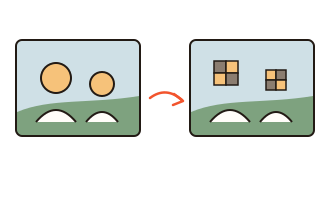
옆으로 누운 사진은 왼쪽 · 오른쪽 돌리기로 바로 세운 뒤 자르면 돼요. 셀카처럼 좌우가 바뀐 사진은 좌우 뒤집기로 바로잡아요. 카메라 기종이나 찍은 날짜 같은 사진 정보는 남기고, 찍은 곳의 위치와 잘라 내기 전 모습이 담긴 작은 미리보기 그림은 지워서 저장해요.
내 데이터
사진은 이 브라우저 안에서만 열고 잘라요. 어떤 서버로도 보내지 않아요. 다음에 편하도록 마지막에 고른 비율만 이 브라우저에 남겨요.
자주 묻는 질문
프로필 사진은 어떤 비율로 자르나요?
프로필 사진은 대개 정사각형이나 둥근 모양으로 잘려 보여서, 1:1로 자르고 얼굴을 가운데에 두면 좋아요. '프로필 640×640'을 고르면 640×640 정사각형으로 저장돼요.
여러 장을 같은 크기로 자를 수 있나요?
네. 쓰임새 단추(예: 스마트스토어 1000×1000)를 고르면 모든 사진이 같은 비율로 잡히고 같은 픽셀 크기로 저장돼요. 사진마다 틀 위치만 옮겨 주면 돼요.
정확히 몇 픽셀로 자를 수 있나요?
비율을 '자유롭게'로 두고 자를 틀 칸에 시작점(왼쪽, 위)과 가로 · 세로를 픽셀로 적으면 그대로 잘려요. 저장 크기 칸에 숫자를 적으면 자른 사진을 그 크기로 맞춰 저장해요.
아이폰 사진(HEIC)도 자를 수 있나요?
Safari에서는 HEIC도 열려서 자를 수 있고, 결과는 JPG로 저장돼요. 다른 브라우저는 HEIC를 열지 못하니 Safari를 써 주세요.
원본이 바뀌나요?
아니요. 원본은 그대로 두고 이름 뒤에 크기가 붙은 새 파일을 내려받아요. 예를 들어 사진.jpg를 1000×1000으로 자르면 사진-1000x1000.jpg가 돼요.