이 도구로 할 수 있는 일
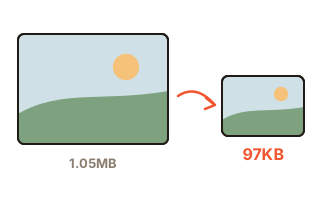
휴대폰으로 찍은 사진은 한 장에 3~10MB나 됩니다. 메일에 붙이거나 지원서·관공서 사이트에 올리려면 '200KB 이하', '100KB 이하' 같은 제한에 걸리기 쉽습니다. 이 도구는 사진을 다시 저장하면서 눈에 덜 띄는 정보부터 덜어 내 파일을 작게 만듭니다.
방법은 두 가지입니다. 화질 숫자를 직접 고르거나, 목표 용량을 넣으면 그 용량을 넘지 않는 가장 높은 화질을 찾아 줍니다. 목표 용량 방식은 화질을 바꿔 가며 저장해 보고 범위를 반씩 좁히기 때문에, 결과가 목표에 바짝 붙되 넘지는 않습니다.
사용 방법
- 사진을 끌어다 놓거나 눌러서 고릅니다. 여러 장도 한 번에 됩니다.
- '화질로 정하기'에서 숫자를 고르거나, '목표 용량 맞추기'에서 50KB·100KB·200KB 중 하나를 누르거나 직접 적습니다.
- 목록에서 줄어든 용량과 비율을 확인하고, '비교'로 원본과 결과를 겹쳐 봅니다.
- 한 장씩 저장하거나 '모두 저장'으로 ZIP 파일 하나에 받습니다.
JPG, PNG, WebP는 줄이는 방식이 다릅니다
JPG와 WebP는 화질 숫자를 낮추면 사람 눈이 둔한 미세한 무늬부터 덜어 냅니다. 화질 70~80이면 보통 원래 용량의 20~40%로 줄면서도 차이를 알아보기 어렵습니다.
PNG는 화질 개념이 없는 무손실 형식이라, 쓰인 색을 256색 이하로 추려서 줄입니다. 로고·스크린샷·일러스트는 이렇게 하면 용량이 절반 아래로 떨어지는 일이 많습니다. 색이 원래 256개 이하인 그림은 색을 하나도 바꾸지 않고 더 작게 저장합니다.
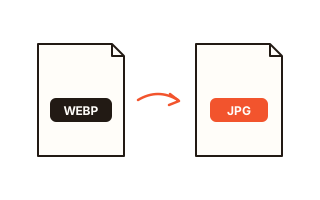
저장 형식을 WebP나 AVIF로 바꾸면 같은 화질에서 JPG보다 더 작아집니다. 다만 받는 쪽이 그 형식을 열 수 있어야 하니, 제출용이라면 JPG가 안전합니다.
목표 용량이 너무 작을 때
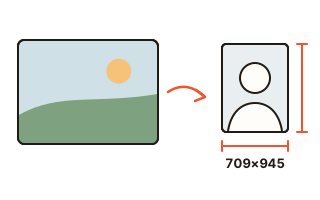
1,200만 화소 사진을 50KB로 만들려면 화질을 아주 낮춰야 해서 얼룩이 생깁니다. '픽셀 크기도 함께 줄이기'를 켜 두면 화질이 50 아래로 떨어질 때 가로·세로 픽셀을 줄여, 같은 용량에서 더 깨끗한 결과를 냅니다. 증명사진처럼 픽셀 크기가 정해져 있다면 이 옵션을 끄세요.
원본이 이미 목표보다 작으면 다시 저장하지 않고 원본을 그대로 둡니다. 다시 저장했더니 오히려 커지는 경우에도 원본을 남겨, 화질만 손해 보는 일을 막습니다.
위치 정보(EXIF) 지우기
휴대폰 사진에는 찍은 날짜, 기종과 함께 GPS 좌표가 들어 있는 경우가 많습니다. 기본 설정은 위치만 지우고 날짜와 기종은 남깁니다. 저장한 파일을 다시 읽어 위치가 정말 없어졌는지 확인한 뒤에 목록에 '위치 정보 지움'으로 표시합니다.
내 데이터
사진은 브라우저 안의 작업 스레드에서 처리되고 어떤 서버로도 보내지 않습니다. 화질, 목표 용량 같은 설정만 다음에 쓰기 편하도록 이 브라우저에 저장되고, 사진 자체는 저장하지 않습니다. 페이지를 닫으면 목록도 사라집니다.
자주 묻는 질문
몇 장까지, 몇 MB까지 넣을 수 있나요?
장수에는 정해 둔 제한이 없습니다. 업로드를 하지 않으니 기기 메모리가 허락하는 만큼 넣으면 됩니다. 다만 한 장은 가로·세로 16,384픽셀, 전체 1억 2천만 픽셀까지 다룰 수 있습니다. 여러 장은 한 장씩 차례로 처리하고, 끝나면 ZIP 하나로 받을 수 있습니다.
100KB로 맞췄는데 사이트에서 100KB가 넘는다고 해요.
이 도구는 윈도우처럼 1KB를 1,024바이트로 셉니다. 1KB를 1,000바이트로 세는 사이트라면 목표를 97KB쯤으로 넣어 주세요.
화질은 몇으로 하면 되나요?
웹에 올리거나 메신저로 보낼 사진은 70~80이면 충분합니다. 인쇄하거나 다시 편집할 사진은 90 이상을 권합니다. '비교' 막대로 원본과 겹쳐 보면서 고르면 가장 확실합니다.
아이폰 HEIC 사진도 되나요?
Safari처럼 HEIC를 직접 여는 브라우저에서는 됩니다. Chrome과 Edge는 HEIC를 열지 못하므로, 아이폰 설정 › 카메라 › 포맷에서 '높은 호환성'으로 찍거나 사진을 공유할 때 JPG로 내보내 주세요.
사진이 옆으로 누워서 나와요.
사진에 들어 있는 회전 값을 읽어 똑바로 세운 뒤 저장하므로 이런 일은 거의 없습니다. 그래도 누워 보인다면 보는 프로그램이 회전을 두 번 적용한 경우이니 '사진 정보: 모두 지우기'로 다시 저장해 보세요.