이 도구로 할 수 있는 일
사진의 가로·세로 픽셀 수를 바꾸는 도구입니다. 픽셀 수를 직접 적거나, 원래 크기의 몇 %로 줄이거나, 3.5×4.5cm처럼 인쇄할 크기와 해상도(DPI)로 정할 수 있습니다. 여러 장을 넣으면 같은 규칙으로 한꺼번에 바꿉니다.
원서 접수나 온라인 민원에서 자주 요구하는 반명함판(3×4cm), 증명사진·여권사진(3.5×4.5cm)은 규격 목록에서 고르면 600DPI 기준 픽셀로 바로 맞춰집니다. 사진 비율이 규격과 달라도 가운데를 잘라 빈틈없이 채웁니다.
사용 방법
- 사진을 끌어다 놓거나 눌러서 고릅니다. 가로 사진과 세로 사진이 섞여 있어도 됩니다.
- '픽셀', '비율(%)', '인쇄 크기(cm)', '증명사진·SNS 규격' 가운데 하나를 고르고 크기를 적습니다.
- 비율이 다른 사진을 어떻게 맞출지(잘라 채우기, 여백 넣기, 늘리기)와 저장 형식을 고릅니다.
- 목록에서 새 크기를 확인하고 한 장씩 또는 ZIP으로 한꺼번에 저장합니다.
cm, 픽셀, DPI는 이렇게 이어집니다
필요한 픽셀 수는 인치 × DPI입니다. 1인치가 2.54cm이므로 3.5cm를 600DPI로 인쇄하려면 3.5 ÷ 2.54 × 600 ≈ 827픽셀이 필요합니다. 이 도구가 이 계산을 대신하고, 저장한 JPG·PNG 파일 안에 DPI 값도 적어 둡니다. 그래서 인화 프로그램이나 문서 편집기에 넣으면 처음부터 정한 cm 크기로 나타납니다.
화면에서만 볼 사진이라면 DPI는 의미가 없고 픽셀 수만 중요합니다. 블로그나 SNS에 올릴 사진은 '픽셀' 모드나 SNS 규격을 쓰면 됩니다.
비율이 다를 때 고르는 세 가지 방법
'가운데를 잘라 꽉 채우기'는 정한 크기를 빈틈없이 채우고 넘치는 가장자리를 잘라 냅니다. 증명사진과 썸네일에 알맞습니다.
'전부 넣고 남는 곳은 배경색'은 사진을 하나도 자르지 않고, 남는 위아래나 양옆을 고른 색으로 채웁니다. 제품 사진이나 로고처럼 잘리면 안 되는 그림에 씁니다.
'늘려서 맞추기'는 비율을 무시하고 정한 크기로 늘립니다. 인물이 찌그러져 보일 수 있으니 꼭 필요할 때만 고르세요.
줄일 때와 키울 때의 화질
크게 줄일 때는 브라우저의 고품질 보간으로 여러 픽셀을 섞어 계단 현상과 물결무늬를 줄입니다. 키우는 것은 없던 정보를 만들 수 없어서 흐려지기 마련이라, '원래보다 작은 사진은 키우지 않기'를 켜 두면 실수로 커지는 일을 막습니다.
용량 제한까지 있다면 '최대 용량'을 함께 적으세요. 픽셀 크기는 그대로 두고 그 용량을 넘지 않는 가장 높은 화질로 저장합니다.
내 데이터
사진은 이 브라우저 안에서만 읽고 바꿉니다. 어떤 서버에도 보내지 않으며, 다음에 편하도록 크기·형식 같은 설정만 이 브라우저에 남깁니다. 페이지를 닫으면 넣었던 사진 목록은 사라집니다.
자주 묻는 질문
반명함판 3×4 사진은 몇 픽셀인가요?
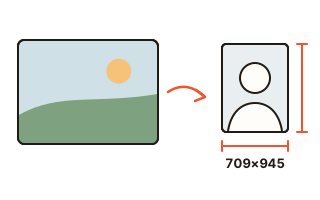
600DPI 기준 709×945픽셀, 300DPI라면 354×472픽셀입니다. 제출하는 곳에서 픽셀 수를 따로 정해 두었다면 '픽셀' 모드에 그 숫자를 적고, 비율 유지를 끈 뒤 '가운데를 잘라 꽉 채우기'를 고르세요.
가로 사진과 세로 사진을 한 번에 바꾸면 찌그러지지 않나요?
가로 1280픽셀처럼 한쪽만 적으면 사진마다 원래 비율에 맞춰 나머지 길이가 따로 정해지므로 찌그러지지 않습니다. 두 칸을 다 적으면 그 상자 안에 들어가도록 줄입니다.
작은 사진을 키우면 선명해지나요?
아니요. 키우면 픽셀 사이를 추정해 채우므로 조금 흐려집니다. 인쇄할 때 DPI가 부족하다면 사진을 키우기보다 인쇄 크기를 줄이는 편이 결과가 좋습니다.
저장하면 파일 이름은 어떻게 되나요?
원래 이름 뒤에 새 크기가 붙습니다. 예를 들어 사진.jpg를 1280×960으로 바꾸면 사진-1280x960.jpg가 됩니다. 여러 장은 ZIP 하나로 받을 수 있습니다.
용량도 함께 줄어드나요?
픽셀 수가 줄면 용량도 대개 줄어듭니다. 정해진 용량 제한이 있다면 '최대 용량' 칸에 적어 두면 그 안에 들어가도록 최대한 맞춥니다.