이 도구로 할 수 있는 일
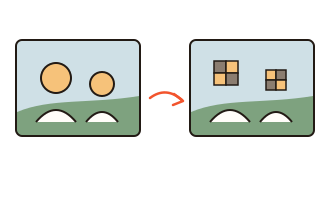
단체 사진을 블로그나 단톡방, 학교 · 회사 소식지에 올릴 때 다른 사람의 얼굴을 가려야 할 때가 많아요. 이 도구는 사진 속 얼굴을 자동으로 찾아 한 번에 모자이크를 씌워요. 멀리 작게 찍힌 얼굴도 찾도록 사진을 여러 조각으로 나눠 꼼꼼히 살펴요.
자동으로 찾은 얼굴은 하나씩 켜고 끌 수 있고, 차 번호판이나 이름표처럼 얼굴이 아닌 곳은 사진 위를 끌어 직접 네모를 그리면 돼요. 사진 크기는 원래대로 두고, 사진 속 위치 같은 정보는 지운 채 저장해요.
사용 방법
- '사진 고르기'를 누르거나 사진을 끌어다 놓아요. 여러 장이면 위쪽 목록에서 한 장씩 골라 확인해요.
- 자동으로 찾은 얼굴에 테두리가 생기고 바로 가려져요. 테두리를 누르면 가리기를 끄고 켤 수 있어요.
- 더 가릴 곳은 사진 위를 끌어 네모를 그려요. 네모는 끌어서 옮기고, 모서리로 크기를 바꾸고, ×로 지워요.
- 가리는 방식(모자이크 · 검은 띠 · 흐림)과 굵기를 고른 뒤 '저장하기'를 눌러요.
다시 알아볼 수 없게 가리는 방법
약하게 흐리게만 한 얼굴은 프로그램으로 되돌리거나 알아볼 수 있다는 연구가 여러 번 나왔어요. 이 도구의 모자이크와 흐림은 칸마다 평균 색 하나만 남겨서, 원래의 눈 · 코 · 입 모양이 파일에 남지 않아요. 다만 칸이 작으면 사람 눈이나 프로그램이 누구인지 짐작할 수 있어요.
가장 확실한 것은 검은 띠예요. 한 가지 색으로 덮기 때문에 아무것도 남지 않아요. 모자이크는 칸 크기를 '크게'로 고르면 가린 네모가 가로 여섯 칸으로 나뉘어 알아보기 어려워요.
가린 사진에 원본이 숨어 있지 않게
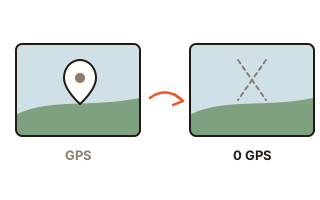
휴대폰 사진 파일 안에는 작은 미리보기 그림과 찍은 곳의 좌표가 함께 들어 있을 때가 있어요. 얼굴만 가리고 이 정보를 그대로 두면, 미리보기에 가리기 전 얼굴이 남거나 사진을 찍은 장소가 알려질 수 있어요. 이 도구는 가린 그림만 새로 저장하고 원래 파일의 정보는 하나도 옮기지 않아요.
저장 형식은 넣은 사진과 같아요. JPG는 JPG로, PNG는 PNG로, WebP는 WebP로 저장하고, HEIC는 브라우저가 HEIC로 저장하지 못해서 JPG로 저장해요.
얼굴 찾기가 놓치는 경우
옆으로 완전히 돌린 얼굴, 마스크나 손으로 반 이상 가린 얼굴, 아주 멀리 작게 찍힌 얼굴, 누워 있는 사람의 얼굴은 못 찾을 수 있어요. 저장하기 전에 사진 전체를 한 번 훑어보고, 빠진 얼굴은 네모를 그려 가려 주세요. 얼굴 찾기에는 구글이 공개한 BlazeFace 모델을 이 사이트에서 직접 받아 브라우저 안에서 돌려요.
내 데이터
사진은 이 브라우저 안에서만 열고 가려요. 얼굴 찾기도 이 기기에서 돌아서 사진이 어떤 서버로도 가지 않아요. 다음에 편하도록 가리는 방식 · 칸 크기 · 모양 · 띠 색만 이 브라우저에 남겨요.
자주 묻는 질문
모자이크한 사진을 다른 프로그램으로 되돌릴 수 있나요?
이 도구의 모자이크와 흐림은 칸마다 평균 색만 남기는 방식이라, 가린 칸 안의 원래 모습은 파일에 들어 있지 않아요. 다만 칸이 작으면 사람 눈이나 프로그램이 누구인지 짐작할 수 있으니 칸 크기 '크게'나 검은 띠를 권해요.
얼굴이 아닌 곳도 가릴 수 있나요?
네. 사진 위를 끌어 네모를 그리면 번호판, 이름표, 주소, 화면 속 글자 등 어디든 같은 방식으로 가려져요.
여러 장을 한 번에 할 수 있나요?
네. 여러 장을 넣으면 사진마다 얼굴을 찾고, '모두 저장하기'를 누르면 ZIP 파일 하나로 받아요. 사진마다 따로 네모를 고칠 수 있어요.
사진이 작아지거나 화질이 떨어지나요?
가로 · 세로 크기는 원래와 같아요. JPG는 다시 저장하면서 아주 조금 압축되지만 눈으로는 차이를 느끼기 어려워요. 화질을 그대로 두고 싶다면 PNG로 넣으면 PNG로 저장돼요.
아이폰 사진(HEIC)은 안 열려요.
Safari가 아닌 브라우저는 HEIC를 열지 못해요. 아이폰 Safari에서 이 페이지를 열거나, 설정 › 카메라 › 포맷에서 '높은 호환성'을 고르면 JPG로 찍혀요.