이 도구로 할 수 있는 일
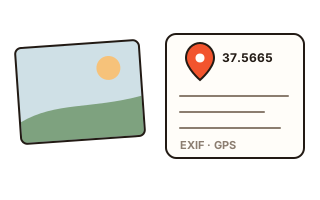
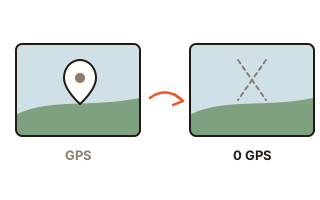
휴대폰 카메라는 위치 기능이 켜져 있으면 사진마다 찍은 곳의 위도와 경도를 적어 둬요. 집 안에서 찍은 물건 사진을 중고거래 앱에 올리거나, 아이 사진을 블로그에 원본 파일로 올리면 앱에 따라 그 좌표도 같이 따라갈 수 있어요. 이 도구는 사진 파일에서 위치에 해당하는 부분만 찾아 지워요.
다른 사진 편집기와 달리 사진을 새로 그려 다시 저장하지 않아요. 파일 안의 정보 칸만 비우기 때문에 그림을 이루는 데이터는 한 바이트도 바뀌지 않고, '위치만 지우기'에서는 파일 크기도 그대로예요. 찍은 날짜나 기종 같은 나머지 정보는 남겨 두거나, 원하면 모두 지울 수도 있어요.
사용 방법
- '사진 고르기'를 누르고 올릴 사진을 골라요. 여러 장을 한 번에 골라도 돼요.
- 고르자마자 위치를 지운 사본을 만들어요. 원본은 그대로예요. 줄마다 원래 위치가 있었는지와 지운 결과가 나와요.
- 찍은 날짜 · 기종까지 없애고 싶으면 '정보 모두 지우기'를 골라요.
- '저장하기'를 눌러요. 여러 장이면 ZIP 파일 하나로 받아요.
무엇을 지우나요
'위치만 지우기'는 EXIF의 GPS 칸 전체(위도 · 경도 · 고도 · 바라본 방향 · 위성 시각)와 XMP에 적힌 GPS 값, 도시 · 지역 · 나라 이름, IPTC의 장소 이름을 지워요. 카메라 기종, 찍은 시각, 조리개 같은 촬영 정보와 색 프로필, 사진 방향은 그대로 둬요.
'정보 모두 지우기'는 EXIF, XMP, IPTC, 메모, PNG 글, 작은 미리보기 그림, 콘텐츠 자격 증명까지 지워요. 다만 색이 달라 보이지 않도록 색 프로필은 남기고, 세로로 찍은 사진이 옆으로 눕지 않도록 방향 값 하나만은 남겨요.
다시 저장하지 않아서 좋은 점
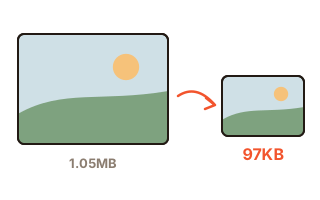
사진을 편집기에서 열어 다른 이름으로 저장하면 JPG는 한 번 더 압축되면서 화질이 조금씩 떨어지고 용량도 바뀌어요. 이 도구는 위치가 적힌 바이트만 0이나 빈칸으로 바꾸는 방식이라, 결과 파일의 그림 부분은 원본과 똑같아요. 줄마다 몇 바이트를 바꿨는지 숫자로 보여 드려요.
아이폰의 HEIC 사진은 파일 안에서 각 부분의 위치를 숫자로 가리키고 있어서, 앞부분 길이가 바뀌면 파일이 깨져요. 그래서 HEIC도 길이를 바꾸지 않고 그 자리에서만 지워요.
지운 뒤에 확인하는 것
결과를 만든 다음 같은 파일을 처음부터 다시 읽어서 GPS 칸과 장소 이름이 정말 없는지 확인해요. 남은 것이 있으면 '다 지우지 못했어요'라고 숨기지 않고 알려 드려요. 원래 위치가 없던 사진은 바꿀 것이 없으니 저장 목록에서 빼고, 그대로 써도 된다고 알려 드려요.
내 데이터
사진은 이 브라우저 안에서만 열고 고쳐요. 사진도, 사진에서 읽은 위치도 어떤 서버로 보내지 않아요. 다음에 편하도록 '위치만 / 모두' 고른 것만 이 브라우저에 남겨요.
자주 묻는 질문
지운 사진의 화질이 떨어지나요?
아니요. 그림 데이터는 건드리지 않아 원본과 똑같아요. '위치만 지우기'에서는 JPG · HEIC 파일 크기가 1바이트도 달라지지 않아요(PNG는 드물게 조금 작아질 수 있어요).
아이폰 사진(HEIC)도 되나요?
네. HEIC 파일의 위치도 그 자리에서 지워요. 결과는 계속 HEIC라서 아이폰 · 맥에서 그대로 열려요. 미리보기는 Safari가 아닌 브라우저에서 비어 보일 수 있어요.
원본 파일도 바뀌나요?
아니요. 원본은 그대로 두고 이름 뒤에 '-위치지움'이 붙은 새 파일을 내려받아요. 올릴 때는 새 파일을 고르면 돼요.
찍은 날짜와 기종도 지워지나요?
'정보 모두 지우기'를 고를 때만 지워져요. '위치만 지우기'에서는 그대로 남아서 사진 앱이 날짜순으로 정리할 수 있어요.
카카오톡 안에서 열었더니 저장이 안 돼요.
카카오톡 같은 앱 안의 브라우저는 페이지가 만든 파일을 저장하지 못해요. 위에 나오는 안내대로 Chrome이나 Safari에서 이 페이지를 다시 열어 주세요.