이 도구로 할 수 있는 일
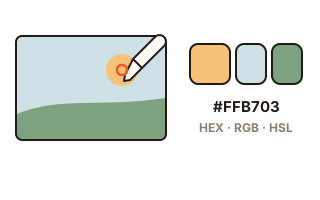
마음에 드는 사진 속 색을 디자인이나 블로그 꾸미기, 옷 · 페인트 색 맞추기에 쓰고 싶을 때가 있어요. 이 도구는 사진에서 누른 점의 색을 HEX(#8ECAE6 같은 코드), RGB, HSL 세 가지로 알려 주고, '밝은 파랑'처럼 한국어 색 이름도 붙여 줘요.
사진 전체에서 많이 쓰인 색을 골라 팔레트로 보여 주기도 해요. 색마다 사진에서 차지하는 비율이 나오고, 팔레트를 HEX 목록이나 CSS 변수로 한 번에 복사할 수 있어요.
사용 방법
- '사진 고르기'를 누르거나 사진을 끌어다 놓아요. 캡처한 이미지는 Ctrl+V로 붙여 넣어도 돼요.
- 사진 위에서 마우스나 손가락을 움직이면 확대경에 주변 픽셀이 크게 보여요. 원하는 곳을 눌러 색을 뽑아요.
- 뽑은 색의 HEX · RGB · HSL 옆 '복사'를 눌러 원하는 곳에 붙여 넣어요.
- 아래 '주요 색'에서 사진의 팔레트를 보고, 개수를 5 · 8 · 12색 가운데 골라요.
HEX, RGB, HSL은 어떻게 다른가요
HEX는 빨강 · 초록 · 파랑의 세기를 16진수 두 자리씩 붙여 쓴 코드로, 웹사이트와 디자인 프로그램에서 가장 많이 써요. RGB는 같은 세 값을 0부터 255까지의 숫자로 적은 것이고, HSL은 색상(0~360도) · 채도 · 밝기로 나눠 적어서 '조금 더 밝게'처럼 고치기 편해요. 세 가지 모두 같은 색을 다르게 적었을 뿐이에요.
사진은 이웃한 픽셀끼리도 색이 조금씩 달라서, 한 점만 누르면 얼룩이나 그림자 색이 뽑힐 수 있어요. 확대경으로 가운데 칸을 보면서 고르거나, 화살표 키로 한 픽셀씩 옮긴 뒤 Enter로 고르면 정확해요.
주요 색은 어떻게 고르나요
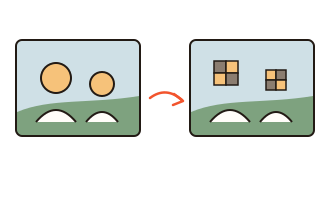
사진의 픽셀을 사람 눈이 느끼는 색 차이에 맞춘 공간(CIELAB)에 놓고, 서로 가까운 색끼리 묶어 각 묶음의 평균 색을 뽑아요. 같은 사진에서는 늘 같은 팔레트가 나오고, 거의 같은 두 색은 하나로 합쳐요. 비율은 그 색 묶음이 사진에서 차지하는 넓이예요.
색 이름은 색상 · 밝기 · 선명함으로 '연한 파랑', '짙은 초록'처럼 붙이는 규칙을 써요. 같은 이름이라도 조금씩 다른 색이 있으니, 정확한 색이 필요할 때는 HEX 코드를 쓰세요.
글자를 올려도 잘 읽힐까요
뽑은 색을 배경으로 흰 글자와 검은 글자를 올렸을 때의 대비를 웹 접근성 기준(WCAG)으로 계산해 보여 줘요. 4.5:1 이상이면 본문 글자로 읽기 좋고, 3:1 이상이면 큰 글자(약 24px 이상, 굵으면 약 19px 이상)에 쓸 만해요. 7:1 이상이면 '아주 잘 읽혀요'로 나와요. 두 색을 차례로 뽑으면 두 색 사이의 대비도 함께 나와요.
내 데이터
사진은 이 브라우저 안에서만 열고 색을 읽어요. 어떤 서버로도 보내지 않아요. 다음에 편하도록 최근에 뽑은 색 코드와 팔레트 개수만 이 브라우저에 남겨요.
자주 묻는 질문
모니터마다 색이 다르게 보이는데, 코드는 맞나요?
코드는 화면 설정이 아니라 사진 파일에서 읽은 값이라 어느 기기에서나 같아요. 화면마다 밝기와 색감이 달라서 눈에 보이는 색만 조금 달라요.
화면에 보이는 다른 곳의 색도 뽑을 수 있나요?
컴퓨터의 Chrome과 Edge에서는 '화면에서 색 뽑기' 단추가 나와요. 누르면 사진 밖, 다른 창의 색도 고를 수 있어요. 휴대폰과 다른 브라우저는 이 기능을 지원하지 않아서 단추가 보이지 않아요.
팔레트 색이 사진과 조금 달라 보여요.
팔레트는 비슷한 색을 묶은 평균이라, 묶음 안에서 가장 많은 색과는 조금 다를 수 있어요. 특정 점의 정확한 색은 사진을 눌러 뽑아 주세요.
PNG의 투명한 부분은 어떻게 되나요?
반 넘게 투명한 픽셀은 팔레트 계산에서 빼요. 완전히 투명한 곳을 누르면 검정(#000000)으로 나와요.
뽑은 색은 어디에 남나요?
최근 12개까지 '뽑은 색'에 남고, 이 브라우저에만 저장돼요. '목록 비우기'를 누르면 지워져요.