이 도구로 할 수 있는 일
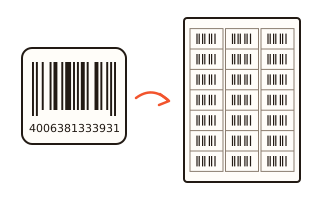
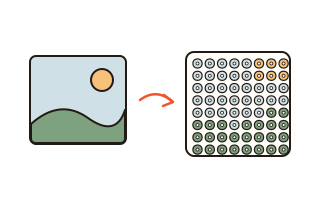
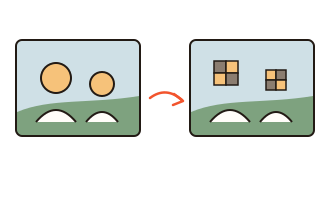
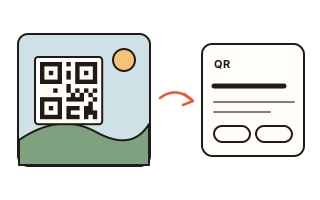
QR 코드는 휴대폰 카메라로 찍으면 바로 읽히지만, PC에 받은 사진이나 화면 캡처 속 QR은 읽기가 번거로워요. 이 도구는 사진 파일을 고르거나, 캡처한 화면을 Ctrl+V로 붙여 넣으면 그 안의 QR 코드를 바로 읽어요. 한 장에 QR이 여러 개여도 모두 찾아 번호를 매기고, 상품 바코드(EAN-13 등)와 Data Matrix(약 상자의 작은 네모 코드) · PDF417(항공권 등의 납작한 코드) 같은 다른 코드도 읽어요.
읽은 글이 웹 주소면 열기 전에 실제로 어느 사이트로 가는지 크게 보여 줘요. 짧게 줄인 주소, 보안 연결이 아닌 주소, 숫자로 된 주소, 잘 알려진 회사 이름을 앞에 붙인 주소는 따로 알려 줘요. 주소는 직접 '이 주소 열기'를 누를 때만 열려요.
와이파이 QR은 네트워크 이름과 비밀번호를 글로 보여 주고 복사할 수 있어서, 휴대폰이 아닌 PC나 노트북을 연결할 때 편해요. 연락처 · 전화번호 · 이메일 · 위치 · 2단계 인증 코드도 무엇인지 알아보기 쉽게 정리해요.
사용 방법
- '사진 고르기'로 QR 코드가 찍힌 사진을 고르거나, 사진을 칸에 끌어 놓아요. 화면에 떠 있는 QR은 캡처(Windows: Win+Shift+S, 맥: ⌘+Control+Shift+4)한 뒤 이 페이지에서 Ctrl+V(맥은 ⌘+V)를 누르면 돼요.
- 사진 위에 찾은 코드마다 번호가 붙고, 아래에 번호별로 읽은 내용이 나와요.
- 웹 주소는 '어디로 가나요'에 적힌 사이트 이름을 먼저 확인하고, 맞으면 '이 주소 열기'를 눌러요. 와이파이는 비밀번호를 복사해 연결 창에 붙여 넣어요.
- 여러 코드의 내용이 필요하면 '읽은 글 모두 복사'로 한 번에 복사해 메모장이나 엑셀에 붙여 넣어요. 2단계 인증 코드는 빼고 복사해요.
QR 코드로 가짜 사이트에 보내는 '큐싱' 조심하기
QR 코드는 사람이 눈으로 읽을 수 없어서, 진짜 안내문 위에 가짜 QR 스티커를 덧붙이거나 문자 · 메일로 QR 그림을 보내 가짜 사이트로 이끄는 일이 있어요. QR과 피싱을 합쳐 '큐싱'이라고 불러요. 주차 위반 · 택배 · 공공기관 · 은행 안내라며 QR을 찍게 한 뒤 로그인 정보, 카드 번호, 인증번호를 넣게 하거나 앱을 설치하게 하는 것이 흔한 수법이에요. 앱을 설치하라고 하면 설치하지 마세요. 이미 카드 번호나 인증번호를 넣었다면 카드사 · 은행에 바로 알리세요.
그래서 이 도구는 주소를 열지 않고 먼저 보여 줘요. '어디로 가나요'에 크게 적힌 이름(주소에서 첫 / 앞의 끝부분, 예: naver.com · go.kr)이 그 회사 · 기관의 진짜 주소인지 확인하세요. naver.com.login-check.xyz처럼 잘 알려진 이름이 앞에 있어도 실제로 가는 곳은 login-check.xyz예요.
어떤 사진이 잘 읽히나요
화면 캡처처럼 반듯하고 또렷한 그림이 가장 잘 읽혀요. 휴대폰으로 찍은 사진도 조금 비스듬하거나, 어둡거나, 흑백이 뒤집힌 QR까지 읽어요. 이 도구가 쓰는 읽기 프로그램은 이 사이트가 만든 시험 그림 160개에서 156개를 읽었고, 흔히 쓰이는 다른 무료 읽기 프로그램은 76개를 읽었어요.
코드가 사진의 아주 작은 부분이거나, 초점이 나가 칸이 뭉개졌거나, 반사광이 코드를 가리면 못 읽을 수 있어요. 그럴 땐 코드 부분만 캡처하거나 정면에서 다시 찍어 넣어 보세요.
와이파이 QR에는 무엇이 들어 있나요
와이파이 QR에는 'WIFI:T:WPA;S:이름;P:비밀번호;;' 같은 글이 들어 있어요. 휴대폰은 이것을 읽어 바로 연결하지만, PC는 대개 그렇게 못 해요. 이 도구는 이름(SSID) · 비밀번호 · 보안 방식을 나눠 보여 주고, 비밀번호를 복사하는 단추를 줘요.
카페나 사무실의 와이파이 QR을 찍은 사진으로 노트북을 연결할 때 쓰면 편해요. 옆 사람이 볼까 걱정되면 비밀번호를 화면에서 가릴 수도 있어요.
내 데이터
고른 사진과 붙여 넣은 캡처는 이 브라우저 안에서만 열고 읽어요. 사진도, 읽은 글도 어디로 보내지 않고 저장하지도 않아서, 페이지를 닫으면 사라져요. 처음 읽을 때 읽는 부분(프로그램 파일)을 이 사이트에서 한 번 받아요. 웹 주소는 '이 주소 열기'를 누를 때만 새 창으로 열리고, 지도도 불러오지 않아요.
자주 묻는 질문
휴대폰 카메라로 바로 찍어 읽을 수는 없나요?
이 도구는 카메라를 켜지 않아요. 휴대폰 기본 카메라 앱이 QR을 바로 읽어 주니 그쪽이 빨라요. 이 도구는 PC에 있는 사진, 화면 캡처, 메신저로 받은 그림처럼 카메라로 찍기 어려운 QR을 위해 만들었어요. 휴대폰에서도 사진첩의 사진을 골라 읽을 수 있어요.
사진이 서버로 올라가나요?
아니요. 사진은 이 브라우저 안에서만 열고 읽어요. 처음 한 번 읽는 부분(프로그램 파일)을 이 사이트에서 받을 뿐, 사진이나 읽은 내용은 어디로도 보내지 않아요.
주소가 안전한지 어떻게 알 수 있나요?
'어디로 가나요'에 크게 적힌 사이트 이름이 내가 아는 회사 · 기관의 주소인지 보세요. 짧게 줄인 주소, 보안 연결이 아닌 주소, 숫자 주소, 유명한 이름을 앞에 붙인 주소는 경고가 함께 나와요. 다만 경고가 없다고 안전이 보장되지는 않으니, 개인정보나 인증번호를 넣으라는 화면은 늘 의심하세요.
한 사진에 QR이 여러 개 있어요.
모두 찾아 사진 위에 번호를 붙이고, 같은 번호로 내용을 보여 줘요. '읽은 글 모두 복사'로 한 번에 복사할 수도 있어요.
아이폰 사진(HEIC)도 되나요?
아이폰 · 맥의 사파리에서는 대개 열려요. 크롬 · 엣지는 HEIC를 열지 못해 안내가 나오니, 사진을 화면에 띄워 캡처해 넣어 주세요. 아이폰 설정 › 카메라 › 포맷에서 '높은 호환성'을 고르면 처음부터 JPG로 찍혀요.
읽었는데 글자가 깨져 보여요.
오래된 QR 생성기는 한글을 EUC-KR이라는 옛 방식으로 넣기도 해요. 이 도구는 그런 글을 알아서 한글로 바꿔 읽고, 바꿔 읽었다고 알려 줘요. 그래도 깨지면 QR을 만든 쪽에 확인해 보세요.