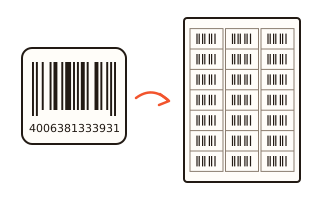
이 도구로 할 수 있는 일
바코드는 굵고 가는 막대로 숫자와 글자를 적어, 스캐너가 한 번에 읽게 만든 그림이에요. 이 도구는 상품에 붙는 EAN-13 · UPC-A, 재고와 택배에 흔한 Code 128, 물류 상자에 찍는 ITF-14, 오래된 장비가 쓰는 Code 39 등 21가지 형식을 만들어요. 값을 넣는 동안 미리 보기가 바로 바뀌고, PNG 그림이나 SVG 선 그림으로 저장해요.
상품 번호의 마지막 자리는 앞의 숫자로 계산하는 체크 숫자예요. 13자리를 넣었는데 마지막 숫자가 틀리면 맞는 숫자가 무엇인지 알려 주고 바로 고칠 수 있어서, 잘못 옮겨 적은 번호로 라벨을 수백 장 인쇄하는 일을 막아 줘요. 받은 번호는 체크 숫자까지 13자리 그대로 넣으세요. 12자리만 넣으면 맞는 체크 숫자를 붙여 주지만, 옮겨 적다 틀린 자리는 잡아낼 수 없어요.
엑셀에서 상품명과 번호 두 칸을 복사해 붙여 넣으면 번호가 든 칸을 알아서 찾고, 상품명은 라벨에서 바코드 위에 인쇄해요. 10칸 · 14칸 · 21칸 · 24칸 · 65칸 같은 A4 라벨지 크기를 고를 수 있고, 시작 칸을 고르면 쓰다 남은 라벨지의 빈 칸부터 채워요.
사용 방법
- '바코드에 넣을 값' 칸에 번호나 글자를 넣어요. 여러 개라면 한 줄에 하나씩 넣거나, 엑셀에서 칸을 복사해 붙여 넣어요.
- '바코드 형식'에서 쓸 곳에 맞는 형식을 골라요. 파는 상품에는 EAN-13, 매장 재고 · 회원 카드 · 택배 송장에는 Code 128이 무난해요. 고친 것이나 틀린 것이 있으면 줄마다 알려 줘요.
- 한 개면 'PNG 그림으로 저장'이나 'SVG(선 그림)로 저장'을, 여러 개면 'PNG ○개를 ZIP 하나로 저장'을 눌러요. 인쇄물에 넣을 그림이라면 그림 크기를 '인쇄용 크게 (4배)'로 골라요.
- 라벨로 붙이려면 'A4 라벨지에 인쇄'에서 라벨지와 시작 칸을 고르고 '라벨 인쇄'를 눌러요. 인쇄 창에서 배율은 '기본값'이나 100%로 두세요.
어떤 바코드 형식을 골라야 하나요
마트 · 편의점 · 온라인 쇼핑몰에서 파는 상품에는 EAN-13이 쓰여요. 우리나라에서 받은 상품 번호는 880으로 시작하고, 이 번호는 GS1 Korea(대한상공회의소 유통물류진흥원)에 가입한 업체가 받아서 써요. 880은 번호를 내준 곳을 뜻할 뿐, 만든 나라를 뜻하지는 않아요. 미국 · 캐나다로 보내는 상품은 UPC-A를 요구하기도 해요.
가게나 회사 안에서만 쓰는 재고 번호, 회원 카드, 택배 송장, 자산 관리 스티커에는 Code 128이 가장 무난해요. 영어 · 숫자 · 기호를 모두 담고, 같은 내용을 더 좁은 폭에 담아요. 공장 설비나 오래된 장비가 Code 39만 읽는 경우가 있고, 상자 단위 물류에는 ITF-14가 쓰여요.
체크 숫자는 왜 있나요
EAN-13 · EAN-8 · UPC-A · ITF-14의 마지막 자리는 체크 숫자예요. 체크 숫자 바로 앞자리부터 왼쪽으로 가며 3, 1, 3, 1…을 번갈아 곱해 더한 뒤, 그 합에 이 숫자를 더하면 10의 배수가 되도록 정해요. 스캐너는 읽은 번호로 체크 숫자를 다시 계산해 보고, 맞지 않으면 잘못 읽었다고 여겨 버려요.
그래서 13자리를 옮겨 적다 한 자리만 틀려도 그 바코드는 계산대에서 읽히지 않아요. 이 도구는 마지막 숫자가 틀리면 맞는 숫자를 알려 주고, 여러 줄이 틀렸으면 한 번에 고칠 수 있어요.
라벨지에 인쇄할 때 알아 둘 것
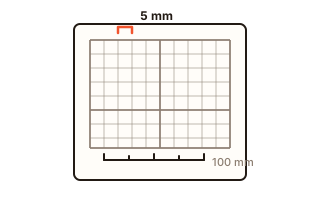
라벨지 상자에는 한 장의 칸 수와 칸 하나의 크기(예: 63.5 × 38.1 mm)가 적혀 있어요. 같은 칸 수와 크기를 고르면 칸 위치가 대개 맞아요. 만드는 곳마다 여백이 조금 다를 수 있으니, 목록에 없거나 어긋나는 라벨지는 '직접 맞추기'에서 칸 크기와 여백을 mm로 적으면 돼요.
인쇄 창에서 '페이지 너비에 맞춤' 같은 맞춤 배율을 고르면 칸이 조금씩 작아져 어긋나요. 배율은 '기본값'이나 100%로 두세요. 칸이 작으면 막대도 가늘어지는데, 가장 가는 막대가 권장 굵기보다 가늘어지면 미리 알려 줘요.
내 데이터
넣은 값과 만든 바코드는 이 브라우저 안에서만 그려지고 어디로도 올라가지 않아요. 값은 저장하지 않아서 페이지를 닫으면 사라져요. 이 브라우저에 남는 것은 마지막에 고른 형식 · 모양 · 그림 크기 · 라벨지 설정뿐이에요.
자주 묻는 질문
880으로 시작하는 바코드를 만들어 상품에 붙여도 되나요?
그림은 만들 수 있어요. 다만 880으로 시작하는 번호를 쓰려면 GS1 Korea에 회원으로 가입해(가입비 · 연회비가 있어요) 받은 업체 번호로 만들어야 해요. 아무 번호나 지어 쓰면 다른 회사 상품과 번호가 겹칠 수 있고, 마트나 쇼핑몰이 받지 않을 수 있어요. 가게 안에서만 쓸 거라면 Code 128이 가장 간단해요. EAN-13 꼴이 꼭 필요하면 200~299로 시작하는 번호를 쓰되, 계산대 프로그램이 2로 시작하는 번호를 저울 바코드(무게 · 가격)로 읽지 않는지 먼저 확인하세요.
엑셀에 있는 상품 목록으로 라벨을 한 번에 만들 수 있나요?
네. 엑셀에서 상품명과 바코드 번호 칸을 함께 골라 복사한 뒤 값 칸에 붙여 넣어요. 번호가 든 칸을 알아서 찾고, 다른 칸은 라벨 위쪽에 이름으로 인쇄해요. 칸이 맞지 않으면 '바코드 값이 든 칸'에서 직접 바꿀 수 있어요.
인쇄했더니 라벨 칸과 바코드 위치가 조금씩 어긋나요.
인쇄 창의 배율이 맞춤 배율('페이지 너비에 맞춤' 등)이면 전체가 줄어 어긋나요. 배율을 '기본값'이나 100%로, 여백을 '없음'으로 바꿔 보세요. 그래도 어긋나면 '직접 맞추기'를 고르고 라벨지 상자의 치수를 확인한 뒤, 위 · 왼쪽 여백을 0.5 mm씩 고쳐 보세요.
PNG와 SVG는 무엇이 다른가요?
PNG는 점으로 된 그림이라 어디서나 열리지만, 크게 늘리면 막대 끝이 흐려질 수 있어요. SVG는 선으로 된 그림이라 아무리 키워도 막대가 또렷해서 인쇄소나 디자인 프로그램에 넘길 때 좋아요. 한글(HWP) 문서나 워드에는 PNG를 '인쇄용 크게 (4배)'로 저장해 넣는 것이 무난해요.
한글을 바코드에 넣을 수 있나요?
막대 바코드는 영어 · 숫자 · 기호만 담을 수 있어요. 한글을 담으려면 QR 코드를 써야 해요. 라벨에 상품명을 한글로 보이게 하려면 엑셀의 이름 칸을 함께 붙여 넣어 라벨 위쪽에 인쇄하면 돼요.
휴대폰에서도 쓸 수 있나요?
네. 휴대폰 브라우저에서 값을 넣고 저장하면 그림이 내려받아져요. 카카오톡 · 네이버 앱 안에서 열었다면 파일 저장이 막혀 있으니, 화면의 안내대로 크롬 · 사파리 같은 브라우저로 열어 주세요.