이 도구로 할 수 있는 일
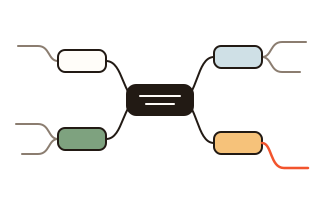
마인드맵은 가운데에 큰 주제를 하나 두고, 거기서 떠오르는 생각을 가지처럼 뻗어 나가며 적는 정리 방법입니다. 이 도구는 그 지도를 브라우저 안에서 바로 그리게 해 줍니다. 회원 가입이나 프로그램 설치가 없고, 쓴 글은 서버로 보내지 않습니다. 수업 준비, 발표 목차, 여행 계획, 글쓰기 개요, 회의 내용 정리처럼 생각을 한 장에 펼쳐 보고 싶을 때 씁니다.
가지를 더하면 위치를 손으로 맞출 필요가 없습니다. 큰 가지는 가운데 주제의 오른쪽과 왼쪽 중 덜 찬 쪽에 놓이고, 그 아래 가지는 차례대로 쌓여 글자가 겹치지 않습니다. 컴퓨터에서는 가지를 끌어서 다른 가지 밑으로 옮기거나 순서를 바꿀 수 있고, 큰 가지마다 색을 골라 묶음을 한눈에 구분할 수 있습니다. 아래 가지가 많아지면 접어 두고 숫자로만 보이게 할 수도 있습니다.
다 그린 지도는 A4·A3·Letter 한 쪽에 맞춘 PDF로 받아 바로 인쇄할 수 있습니다. PDF 안의 글자는 그림이 아니라 진짜 글자라서 뽑아도 또렷하고, PDF 보기 프로그램에서 낱말을 찾을 수도 있습니다. 발표 자료나 메신저에 붙일 때는 PNG 그림, 글자와 선을 나중에 고칠 수 있는 SVG 그림도 있습니다.
사용 방법
- '가운데 주제'를 고른 채로 글자를 치면 새 글로 바뀝니다. 있던 글을 조금만 고치려면 두 번 누릅니다. 다 쓰면 Enter 를 누릅니다.
- '가지 더하기'(키보드에서는 Tab)를 누르면 고른 가지 아래에 새 가지가 생기고 바로 글을 쓸 수 있습니다. '나란히 더하기'(Enter)는 같은 단계에 가지를 하나 더 만듭니다.
- 화살표로 다른 가지를 고르고, 잘못 만든 가지는 Delete 로 지웁니다. 실수했다면 '되돌리기'(Ctrl+Z)를 누릅니다.
- 지도가 커지면 빈 곳을 끌어 옮기고, 마우스 휠이나 지도 오른쪽 아래의 '+' '−' 단추로 확대합니다. '한눈에 보기'를 누르면 지도 전체가 화면에 들어옵니다.
- 종이 크기를 고르고 'PDF 내려받기'를 누르면 인쇄용 파일이 만들어집니다. 나중에 이어서 고치려면 '파일로 저장'으로 .json 파일도 받아 둡니다.
키보드만으로 그리는 법
생각이 이어서 떠오를 때는 손을 마우스로 옮기지 않고 키보드로 계속 그릴 수 있습니다. 가지 글을 쓰다가 Tab 을 누르면 지금 쓴 글이 들어가면서 그 아래에 새 가지가 열리고, Enter 를 두 번 누르면 같은 단계에 다음 가지가 열립니다. 화살표는 보이는 방향대로 움직입니다. 가운데 쪽 화살표는 위 가지로, 바깥쪽 화살표는 아래 가지로 가고, 위아래 화살표는 같은 단계의 가까운 가지로 옮겨 갑니다. Home 은 가운데 주제로 돌아갑니다.
가지 순서는 Alt 와 위아래 화살표로 바꿉니다. 이미 있는 가지를 고칠 때 F2 는 있던 글 끝에서 이어 고치고, 그냥 글자를 치면 새 글로 바뀝니다. Esc 는 쓰던 글을 버리고, 지도를 벗어나려면 Esc 다음에 Tab 을 누릅니다. 메모장이나 문서에 들여쓰기로 적어 둔 목록을 복사해 붙여 넣으면 한 줄이 가지 하나가 됩니다.
한글을 쓸 때 끊기지 않는 까닭
한글은 자음과 모음을 모아 한 글자를 만드는 동안 입력기가 그 글자를 붙잡고 있습니다. 이때 단축키가 먼저 반응하면 마지막 글자가 사라지거나 가지가 두 번 생기기도 합니다. 이 도구는 글을 브라우저의 진짜 입력 칸에서 받고, 글자를 모으는 동안에는 Enter 나 Tab 을 단축키로 쓰지 않습니다. 글자가 다 모인 뒤에 한 번만 처리하므로 '여름 방학'처럼 받침으로 끝나는 말도 그대로 들어갑니다.
고르기만 한 가지에 바로 한글을 쳐도 첫 글자부터 빠지지 않고 들어갑니다. 윈도와 맥의 기본 입력기가 키를 보내는 두 가지 순서로 시험했습니다.
저장과 다른 프로그램 파일
고칠 때마다 이 브라우저에 저절로 저장되어, 창을 닫았다 열어도 하던 지도가 그대로 나옵니다. 마인드맵을 여러 개 만들면 아래 목록에서 골라 엽니다. 최근 100개까지 남고, 더 만들면 가장 오래된 지도부터 빠집니다. 브라우저의 쿠키와 사이트 데이터를 지우면 함께 지워지므로, 오래 둘 지도는 '파일로 저장'으로 받아 두세요.
다른 곳에서 만든 지도도 열 수 있습니다. 오픈 소스 마인드맵 프로그램 mindmaps 가 저장한 .json, FreeMind 와 Freeplane 의 .mm, 개요 형식인 OPML, 들여쓴 목록을 적은 .txt 와 .md 파일을 '파일 열기'로 고르면 가지 짜임 그대로 열리고, 색과 자리는 이 도구가 새로 정합니다.
내 데이터
지도는 이 브라우저 안에서만 그려지고 서버로 보내지 않아요. 만든 지도는 다음에 이어서 쓰도록 이 브라우저에만 저장되고, PDF를 처음 만들 때 나눔고딕 글꼴을 이 사이트에서 한 번 받아요.
자주 묻는 질문
만든 마인드맵은 어디에 저장되나요?
지금 쓰고 있는 브라우저 안에 저장돼요. 같은 컴퓨터, 같은 브라우저로 다시 오면 그대로 열려요. 다른 컴퓨터나 휴대폰에서 이어 쓰려면 '파일로 저장'으로 받은 .json 파일을 그쪽에서 '파일 열기'로 고르면 돼요.
휴대폰에서도 쓸 수 있나요?
네. 가지를 두 번 눌러 글을 고치고, 위의 '가지 더하기' '나란히 더하기' 단추로 가지를 늘려요. 한 손가락으로 끌면 지도가 옮겨지고, 두 손가락을 벌리면 커져요. 화면이 좁으면 '화면 가득'을 눌러 지도를 넓게 펼쳐 쓰세요. 가지를 끌어서 옮기는 것은 컴퓨터에서만 돼요.
가지가 많아서 PDF 글자가 너무 작아요.
지도 전체를 종이 한 쪽에 담기 때문에 가지가 많으면 글자가 작아져요. 종이 크기를 A3 가로로 바꾸거나, 잘 안 보는 가지를 접어 두고 내려받으면 글자가 커져요. 큰 가지마다 따로 새 마인드맵으로 나눠도 좋아요.
다른 마인드맵 프로그램에서 만든 파일도 열리나요?
mindmaps(.json), FreeMind·Freeplane(.mm), OPML(.opml), 들여쓴 목록(.txt·.md)이 열려요. XMind 처럼 다른 프로그램에서 만든 지도는 그 프로그램에서 OPML 이나 Markdown 으로 내보낸 뒤 열면 돼요. 글자와 가지 짜임은 옮겨지고, 글꼴 · 색 · 그림은 옮겨지지 않아요.
카카오톡에서 열었더니 저장이 안 돼요.
카카오톡이나 네이버 앱 안의 브라우저는 페이지가 만든 파일을 저장하지 못해요. 화면의 안내대로 주소를 복사해 크롬 · 사파리 · 삼성 인터넷에서 열면 받을 수 있어요. 그동안 그린 지도는 그 앱 안에 남고 옮겨 가지 않으니, 처음부터 그쪽에서 여세요.