이 도구로 할 수 있는 일
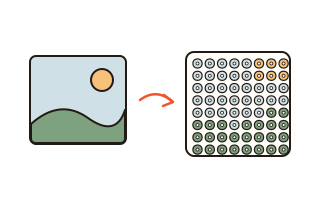
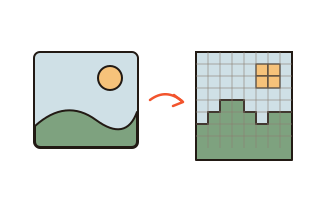
이 도구는 사진이나 그림을 네모 칸으로 된 픽셀 아트로 바꿉니다. 가로를 16칸부터 128칸까지 고르면 세로는 사진 비율대로 정해지고, 칸마다 그 자리에 있던 사진의 색을 고르게 섞은 색이 들어갑니다. 섞을 때는 빛의 세기대로 섞어서 검정과 흰색이 번갈아 있는 곳이 실제 눈에 보이는 회색으로 나옵니다.
색은 2색부터 64색까지 줄일 수 있습니다. 사진에 맞는 색을 골라 주는 자동 말고도 흑백, 회색 4단계, 옛 휴대용 게임기 화면 같은 녹색 4단계를 고를 수 있습니다. 색을 고를 때는 사람 눈이 느끼는 색 차이를 기준으로 삼습니다.
점 섞기(디더링)를 켜면 적은 색으로도 부드러운 그러데이션을 흉내 내고, 외톨이 칸 정리를 켜면 한 칸만 툭 튀는 색을 둘레 색으로 바꿔 깔끔해집니다. 배경 비우기를 켜면 사진 가장자리를 채운 배경색을 투명하게 빼서 스티커나 게임 캐릭터처럼 쓸 수 있습니다. 모든 처리는 이 브라우저 안에서 합니다.
사용 방법
- '사진 고르기'를 눌러 사진을 고르거나 끌어 놓습니다. 캡처한 그림은 Ctrl+V로 붙여 넣어도 됩니다. 예시 그림으로 먼저 해 볼 수도 있습니다.
- 가로 칸 수를 고릅니다. 칸이 적을수록 굵직한 옛날 게임 느낌이 나고, 많을수록 사진에 가깝습니다.
- 색 수와 색 모음을 고릅니다. 필요하면 점 섞기, 외톨이 칸 정리, 배경 비우기를 켜고 끕니다.
- 미리 보기와 색 목록을 확인한 뒤 PNG 저장을 누릅니다. 크게(가로 약 1,000픽셀) 또는 칸 하나가 1픽셀인 원래 크기를 고를 수 있습니다.
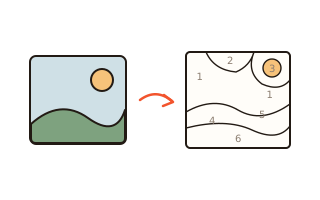
- 직접 칠하거나 손으로 옮겨 그리려면 도안 PDF 저장을 누릅니다. 칸마다 기호가 있고 첫 쪽에 기호별 색과 칸 수가 정리됩니다.
칸 수와 색 수는 이렇게 골라요
얼굴이 있는 사진은 가로 48~64칸, 16~32색이면 누구인지 알아볼 만한 픽셀 아트가 됩니다. 아이콘이나 캐릭터처럼 단순한 그림은 16~32칸, 8색 안팎이 귀엽고 또렷합니다. 칸이 많아질수록 사진에 가까워지지만 손으로 칠하거나 비즈로 옮기기는 어려워집니다.
색 수를 줄이면 비슷한 색끼리 묶입니다. 이 도구는 색을 묶을 때 밝기보다 색 자체의 차이를 조금 더 무겁게 보도록 맞춰 두었습니다. 같은 사진을 공개된 색 줄이기 라이브러리와 견주어 색 오차를 쟀을 때 평균이 비슷하거나 조금 작았고, 걸린 시간은 훨씬 짧았습니다.
픽셀아트 도안으로 뽑아 칠하기
도안 PDF는 칸마다 색과 기호가 함께 들어간 인쇄용 파일입니다. 열 칸마다 굵은 선이 있고 가장자리에 칸 번호가 있어서 모눈종이에 옮겨 그리거나, 색연필과 사인펜으로 칸을 채우는 놀이에 쓰기 좋습니다. 도안이 A4 한 장보다 크면 여러 쪽으로 나뉘고, 첫 쪽의 전체 그림 위에 쪽 번호가 적혀 어느 쪽이 어디에 붙는지 알 수 있습니다.
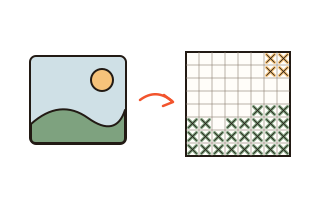
펄러비즈 같은 구슬로 만들 도안이 필요하면 비즈 도안 만들기를, 천에 수놓을 도안이 필요하면 십자수 도안 만들기를 쓰세요. 비즈 도안은 실제 구슬 색과 판 수를, 십자수 도안은 실 타래 어림을 알려 줍니다.
PNG 크기와 투명 배경
크게 저장하면 칸 하나가 여러 픽셀인 또렷한 그림이 됩니다. 크기를 늘릴 때 흐리게 번지지 않도록 칸을 그대로 네모로 그리기 때문에 확대해도 경계가 선명합니다. 원래 크기는 칸 하나가 1픽셀이라 게임이나 프로그램에 그림 조각으로 넣을 때 씁니다.
배경 비우기를 켜고 저장하면 비운 칸은 투명한 PNG가 됩니다. 메신저 이모티콘 시안이나 발표 자료에 올려 쓸 때 흰 바탕 없이 깔끔하게 얹힙니다.
내 데이터
사진은 이 브라우저 안에서만 읽고 바꿔서 어디로도 보내지 않아요. 고른 칸 수와 색 설정만 다음에 그대로 쓰도록 이 브라우저에 저장돼요.
자주 묻는 질문
사진이 서버로 올라가나요?
아니요. 사진을 읽고 칸으로 바꾸고 PNG · PDF를 만드는 일이 모두 이 브라우저 안에서 일어나요.
아이폰 사진(HEIC)도 되나요?
브라우저가 HEIC를 읽을 수 있으면 돼요(사파리는 대개 돼요). 안 읽히면 사진 앱에서 JPG로 내보내거나 캡처한 그림을 붙여 넣어 주세요.
색이 너무 뭉개져요.
색 수를 32색이나 64색으로 늘리거나, 점 섞기를 켜 보세요. 가로 칸 수를 늘려도 작은 부분이 살아나요.
비즈나 십자수 도안으로 쓸 수 있나요?
도안 PDF를 그대로 써도 되지만, 실제 구슬 색과 판 크기에 맞추려면 비즈 도안 만들기를, 실 색과 천 크기까지 계산하려면 십자수 도안 만들기를 쓰는 편이 정확해요.
카카오톡에서 열었더니 저장이 안 돼요.
카카오톡이나 네이버 앱 안의 브라우저는 페이지가 만든 파일을 저장하지 못해요. 화면의 안내대로 주소를 복사해 크롬·사파리·삼성 인터넷에서 열면 받을 수 있어요.