이 도구로 할 수 있는 일
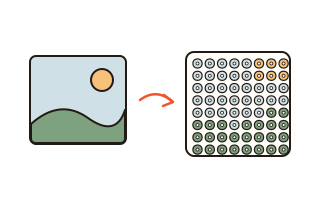
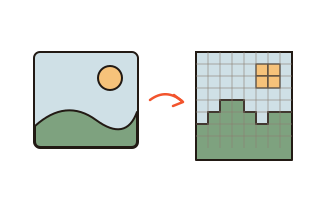
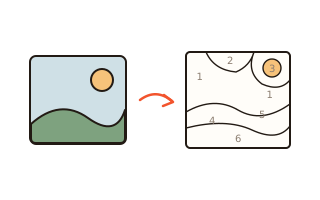
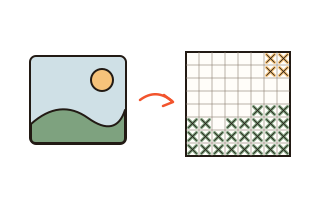
이 도구는 아이 사진, 반려동물 사진, 그림을 십자수 도안으로 바꿉니다. 가로 땀 수를 10땀부터 300땀까지 정하면 세로는 사진 비율대로 정해지고, 색을 DMC 실 색 가운데 6색에서 48색까지로 줄여 칸마다 색과 기호를 넣고, 색마다 DMC 실 번호를 적습니다. 열 칸마다 굵은 선과 칸 번호, 가운데 표시가 있어서 천 한가운데부터 수놓기 시작하기 좋습니다.
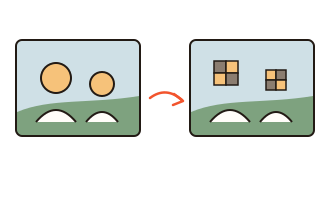
천 카운트(11 · 14 · 16 · 18)를 고르면 완성 크기를 cm로 알려 주고, 사방 5cm 여유를 둔 천 크기도 함께 적습니다. 실 가닥 수까지 정하면 색마다 필요한 실 타래(8m 6가닥)를 어림합니다. 땀 수가 아주 적은 색은 가까운 색에 합치고, 혼자 튀는 칸은 둘레 색으로 바꿔 실 바꾸는 번거로움을 줄입니다. 천을 고르면 그 천에 흔히 쓰는 실 가닥 수와 바늘 호수도 알려 줍니다.
도안은 A4보다 크면 여러 장으로 나뉘고, 첫 장에 전체 그림과 쪽 나눔, 기호별 색 목록이 들어갑니다. 큰 칸(4.5mm)으로 뽑으면 기호가 커져 눈이 편하고, 흑백 프린터라면 기호만 인쇄할 수 있습니다. 색 목록 앞에는 산 실을 표시할 네모 칸이 있고, 도안 쪽 아래에 자리가 남으면 그 쪽에 쓰는 색과 땀 수도 적어 둡니다. 모든 처리는 이 브라우저 안에서 합니다.
사용 방법
- '사진 고르기'를 눌러 사진을 고르거나 끌어 놓습니다. 예시 그림으로 먼저 해 볼 수도 있습니다.
- 가로 땀 수와 색 수를 고릅니다. 얼굴이 있는 사진은 가로 80땀 이상, 16~32색이 무난합니다.
- 가진 천의 카운트와 실 가닥 수를 고르면 완성 크기와 실 타래 어림이 바뀝니다.
- 미리 보기와 색 목록을 확인하고, 필요하면 손보기로 칸을 칠하거나 지웁니다.
- 칸 크기(보통 · 큰 칸)와 인쇄 방식(색 + 기호 · 기호만)을 고른 뒤 도안 PDF 저장을 누릅니다.
땀 수, 천 칸 수, 완성 크기
십자수 천은 1인치(2.54cm)에 들어가는 칸 수로 부르고, 이를 카운트라고 합니다. 14카운트(1인치에 14칸) 천이면 가로 80땀이 약 14.5cm, 11카운트 천이면 약 18.5cm가 됩니다. 카운트가 클수록 같은 도안이 작고 촘촘해지고, 처음이라면 칸이 큰 11카운트나 14카운트 천이 수놓기 쉽습니다.
천은 액자나 수틀에 끼울 여유를 두고 사방 5cm쯤 크게 잘라 씁니다. 도안 첫 장에 완성 크기와 여유를 둔 천 크기를 함께 적어 두었습니다.
천 카운트를 고르면 흔히 쓰는 실 가닥과 바늘도 함께 알려 줍니다. 11카운트는 3가닥에 22호, 14카운트는 2가닥에 24호, 16 · 18카운트는 2가닥에 26호 십자수 바늘(끝이 뭉툭한 바늘)이 무난합니다.
실 번호와 실 타래 어림
한 땀을 수놓으면 앞면에 대각선 두 번, 뒷면에 칸 한 변 길이로 두 번 실이 지나갑니다. 여기에 시작하고 마무리하는 실을 생각해 25%를 더한 길이로, 실 한 타래(8m, 6가닥)를 나눠 필요한 타래 수를 셉니다. 손에 따라 덜 쓰기도 하므로 넉넉히 사라는 어림으로 보세요.
색은 DMC 자수실(6가닥 면사) 454색 색표에서 고르고, 색마다 DMC 실 번호와 이름을 적습니다. 이 색표는 십자수를 하는 사람들이 실제 실을 보고 맞춰 공개한 화면 색 값(MIT 라이선스)이라, 번호는 화면 색에 가장 가까운 실을 고른 어림입니다. 실은 번호로 찾되 실 가게 색 견본과 한 번 맞춰 보세요.
실 색을 '사진 색 그대로'로 고르면 실 색에 묶이지 않고 사진에 더 가까운 색으로 도안을 만들고, 색마다 가장 가까운 DMC 번호를 '약 310'처럼 함께 적습니다.
DMC는 해당 회사의 상표입니다. 이 사이트는 DMC와 관계가 없고, 어떤 실 번호인지 알리려고만 이름을 씁니다.
큰 칸 도안과 흑백 인쇄
보통 칸은 3mm, 큰 칸은 4.5mm입니다. 큰 칸으로 뽑으면 쪽 수는 늘지만 기호가 커서 돋보기 없이 보기 편합니다. 도안이 몇 장으로 나뉘든 칸 번호는 도안 전체를 기준으로 이어지고, 각 쪽 위에 전체에서 어느 부분인지 작은 지도가 있습니다.
색 + 기호는 칸에 색을 깔고 그 위에 기호를 얹어 한눈에 보기 좋고, 기호만은 잉크를 아끼고 흑백 프린터에서도 또렷합니다.
내 데이터
사진은 이 브라우저 안에서만 읽고 바꿔서 어디로도 보내지 않아요. 고른 설정만 다음에 그대로 쓰도록 이 브라우저에 저장돼요.
자주 묻는 질문
DMC 실 번호도 나오나요?
네. 색 목록과 도안 PDF에 색마다 가장 가까운 DMC 실 번호와 이름, 땀 수, 필요한 타래를 적어요. 화면 색으로 고른 어림이라 실 가게 색 견본과 한 번 맞춰 보세요.
도안이 여러 장이에요. 어떻게 이어 보나요?
첫 장 그림 위 점선이 쪽을 나눈 곳이고 숫자가 쪽 번호예요. 각 쪽 위의 작은 지도와 가장자리 칸 번호로 옆 쪽과 맞춰 보면 돼요.
실이 얼마나 필요한가요?
색 목록의 타래 칸이 그 색에 필요한 실 타래 어림이에요. 천 카운트와 실 가닥 수를 바꾸면 다시 계산돼요.
사진이 서버로 올라가나요?
아니요. 사진을 읽고 도안과 PDF를 만드는 일이 모두 이 브라우저 안에서 일어나요.
카카오톡에서 열었더니 저장이 안 돼요.
카카오톡이나 네이버 앱 안의 브라우저는 페이지가 만든 파일을 저장하지 못해요. 화면의 안내대로 주소를 복사해 크롬 · 사파리 · 삼성 인터넷에서 열어 주세요.