이 도구로 할 수 있는 일
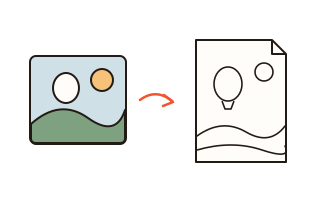
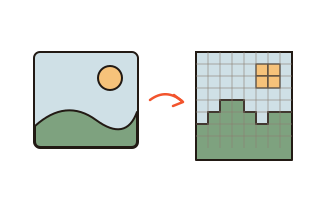
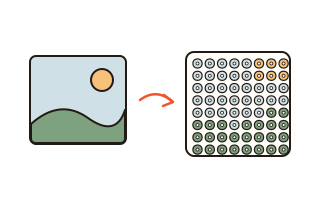
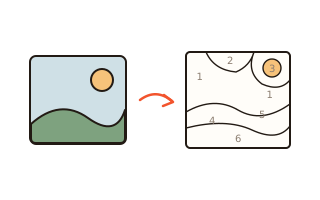
이 도구는 사진을 숫자 색칠, 흔히 명화 그리기나 DIY 페인팅이라고 부르는 도안으로 바꿉니다. 사진을 매끄럽게 다듬은 뒤 12색에서 30색까지 줄이고, 같은 색끼리 이어진 칸으로 나눠 경계선을 그립니다. 칸마다 경계에서 가장 먼 자리에 칠할 색의 번호를 칸 크기에 맞는 글자 크기로 적습니다.
너무 작거나 가늘어서 붓이 들어가지 않는 칸은 경계를 가장 길게 맞댄 이웃 칸에 합칩니다. 칸 크기를 크게로 고르면 칸이 넓어져 어린이나 처음 해 보는 사람도 칠하기 쉽고, 자세히로 고르면 칸이 작아져 사진에 더 가까워집니다.
PDF 첫 장은 번호가 적힌 선 그림이고, 둘째 장은 번호마다 칠할 색 견본과 색 이름, 색 코드, 그리고 다 칠했을 때의 모습입니다. 번호는 글자로 들어가서 크게 확대해도 또렷합니다. 색 목록에는 색마다 그림에서 차지하는 넓이도 적어서, 어느 물감을 많이 섞어 둘지 알 수 있습니다. 칠한 뒤 덜 비치도록 선과 번호를 연하게 뽑을 수도 있습니다. 모든 처리는 이 브라우저 안에서 합니다.
사용 방법
- '사진 고르기'를 눌러 사진을 고르거나 끌어 놓습니다. 예시 사진으로 먼저 해 볼 수도 있습니다.
- 색 수와 칸 크기를 고릅니다. 처음이라면 18색에 칸 크기 보통이나 크게가 무난합니다.
- 미리 보기를 번호 도안과 완성 그림으로 바꿔 보며 확인합니다.
- 종이(A4 · A3 · Letter)와 방향을 확인하고 PDF 저장을 누릅니다.
- 둘째 장의 색 목록대로 물감을 섞어 준비하고, 같은 번호 칸을 차례로 칠합니다.
색 수와 칸 크기 고르기
색이 많을수록 사진에 가깝지만 섞어 둘 물감도 늘어납니다. 사람 얼굴이 있는 사진은 18~24색이 무난하고, 풍경이나 꽃처럼 색 덩어리가 분명한 사진은 12색으로도 충분합니다.
칸 크기는 가장 작은 칸의 넓이를 정합니다. 크게로 고르면 칸 수가 줄어 금방 완성할 수 있고, 자세히로 고르면 칸이 많아져 공들인 작품이 됩니다. A3로 뽑으면 같은 도안이 두 배 넓게 나와 칸 안에 번호와 붓이 더 잘 들어갑니다.
물감 색 맞추기
색 목록의 색 견본과 색 코드는 화면에 보이는 색입니다. 아크릴 물감을 섞어 견본에 가깝게 맞추면 되고, 인쇄된 색은 프린터에 따라 조금 다를 수 있습니다.
숫자가 너무 작아 보이면 칸 크기를 크게로 바꾸거나 큰 종이를 고르세요. 칸이 좁은 곳은 번호가 작게 들어갑니다.
색칠 도안 · 십자수와 함께 쓰기
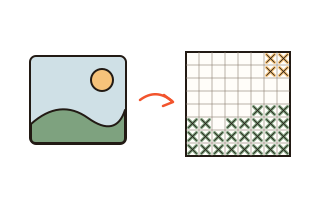
번호 없이 선만 있는 도안이 필요하면 사진으로 색칠 도안 만들기를, 실로 수놓을 도안이 필요하면 십자수 도안 만들기를 쓰세요.
내 데이터
사진은 이 브라우저 안에서만 읽고 바꿔서 어디로도 보내지 않아요. 고른 설정만 다음에 그대로 쓰도록 이 브라우저에 저장돼요.
자주 묻는 질문
칸이 너무 많고 작아요.
칸 크기를 크게로 바꾸고 색 수를 줄여 보세요. 배경이 복잡한 사진은 얼굴이나 물건 쪽만 잘라 넣으면 칸이 훨씬 단순해져요.
캔버스에 옮겨 그릴 수 있나요?
PDF를 원하는 크기로 크게 뽑아 먹지나 창문에 대고 따라 그리면 돼요. A3로 뽑으면 작은 캔버스에 바로 대고 옮기기 좋아요.
사진이 서버로 올라가나요?
아니요. 칸을 나누고 번호를 넣고 PDF를 만드는 일이 모두 이 브라우저 안에서 일어나요.
인쇄한 색이 화면과 달라요.
프린터마다 색이 조금씩 달라요. 화면의 색 견본을 기준으로 물감을 맞추고, 완성 그림은 참고로만 보세요.
카카오톡에서 열었더니 저장이 안 돼요.
카카오톡이나 네이버 앱 안의 브라우저는 페이지가 만든 파일을 저장하지 못해요. 화면의 안내대로 주소를 복사해 크롬 · 사파리 · 삼성 인터넷에서 열어 주세요.