이 도구로 할 수 있는 일
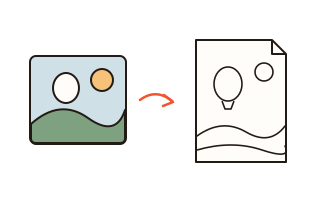
이 도구는 사진에서 윤곽선을 따서 색칠공부 도안을 만듭니다. 사람 피부나 잔디처럼 결이 많은 곳은 먼저 매끄럽게 다듬고, 밝기가 바뀌는 경계의 어두운 쪽에 선을 긋기 때문에 낙서처럼 지저분해지지 않고 손으로 그린 듯한 선이 남습니다. 너무 작아서 칠할 수 없는 점과 조각은 지웁니다.
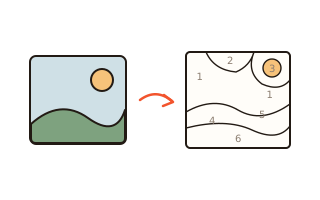
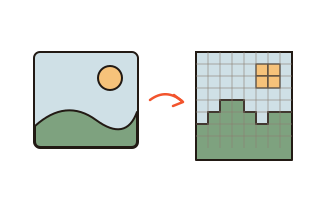
그리는 방식은 두 가지입니다. 윤곽선은 사진의 모양을 살린 선 그림이고, 큰 칸은 사진을 몇 가지 색 덩어리로 나눠 그 경계를 그려서 칸이 닫혀 있습니다. 큰 칸은 칠할 곳이 분명해서 색칠이 처음인 아이나 손이 덜 자유로운 분도 칠하기 좋습니다.
선 굵기는 0.35mm부터 1.5mm까지 네 단계, 자세한 정도와 작은 조각 지우기는 세 단계로 고릅니다. 저장하면 A4(또는 미국 Letter) 한 장에 사진 비율대로 꽉 차게 들어가고, 가로 사진은 가로로 놓습니다. 선은 회색 단계를 살린 그림으로 들어가 인쇄해도 계단처럼 깨지지 않습니다. 글로 그림을 만들어 주는 AI는 쓰지 않습니다.
사용 방법
- '사진 고르기'를 눌러 사진을 고르거나 끌어 놓습니다. 예시 사진으로 먼저 해 볼 수도 있습니다.
- 그리는 방식을 고릅니다. 사진의 모양을 살리려면 윤곽선, 칠하기 쉽게 하려면 큰 칸입니다.
- 자세한 정도, 선 굵기, 작은 조각 지우기를 바꿔 가며 미리 보기를 봅니다. 어린아이용이라면 적게 · 굵게가 좋습니다.
- 종이와 방향을 확인하고 PDF 저장을 누릅니다. 그림 파일이 필요하면 PNG로 받습니다.
- 인쇄 창에서 종이 크기를 맞춰 뽑습니다. 여러 장 필요하면 인쇄 매수만 늘리면 됩니다.
어떤 사진이 잘 나오나요
얼굴이나 물건이 크게 찍히고 배경이 단순한 사진이 가장 깔끔한 도안이 됩니다. 나뭇잎이 가득한 배경이나 사람이 아주 많은 사진은 선이 많아지는데, 이럴 때는 자세한 정도를 적게, 작은 조각 지우기를 많이로 바꾸면 굵직한 선만 남습니다.
빛이 한쪽에서 세게 들어와 그림자가 짙은 사진은 그림자 경계에도 선이 생깁니다. 정면에서 고르게 밝게 찍은 사진이 좋고, 너무 어두운 사진은 밝게 고친 뒤 넣으면 선이 더 또렷합니다.
어르신 · 어린아이에게 맞추기
색칠은 손과 눈을 함께 쓰는 활동이라 어르신 활동과 유치원 수업에 많이 씁니다. 큰 칸 방식에 자세한 정도 적게, 선 굵게를 고르면 칸이 넓고 선이 분명해 크레파스나 굵은 색연필로도 칠하기 쉽습니다.
가족사진, 손주 사진, 키우는 강아지 사진처럼 아는 얼굴로 만든 도안은 이야기를 나누며 칠하기 좋습니다. 도안은 이 브라우저 안에서만 만들어지므로 가족사진을 어디에 올릴 걱정이 없습니다.
명화 그리기처럼 번호까지 넣으려면
칸마다 칠할 색 번호가 적힌 도안이 필요하면 명화 그리기 도안 만들기를 쓰세요. 같은 방식으로 칸을 나누되 칸마다 번호를 넣고, 둘째 장에 번호별 색 목록과 완성 그림을 넣어 줍니다.
내 데이터
사진은 이 브라우저 안에서만 읽고 바꿔서 어디로도 보내지 않아요. 고른 설정만 다음에 그대로 쓰도록 이 브라우저에 저장돼요.
자주 묻는 질문
선이 너무 많고 지저분해요.
자세한 정도를 적게, 작은 조각 지우기를 많이로 바꿔 보세요. 배경이 복잡한 사진은 큰 칸 방식이 더 깔끔할 수 있어요.
얼굴이 잘 안 보여요.
자세한 정도를 많이로 올리고 선 굵기를 가늘게 해 보세요. 얼굴이 작게 찍힌 사진이라면 얼굴 쪽을 잘라 낸 사진을 넣으면 훨씬 또렷해져요.
사진이 서버로 올라가나요?
아니요. 선을 따고 PDF를 만드는 일이 모두 이 브라우저 안에서 일어나요. 가족사진도 안심하고 쓸 수 있어요.
글로 설명하면 그림을 그려 주나요?
아니요. 이 도구는 가진 사진에서 선을 따는 도구예요. 글로 그림을 새로 만들지는 않아요.
카카오톡에서 열었더니 저장이 안 돼요.
카카오톡이나 네이버 앱 안의 브라우저는 페이지가 만든 파일을 저장하지 못해요. 화면의 안내대로 주소를 복사해 크롬 · 사파리 · 삼성 인터넷에서 열어 주세요.