이 도구로 할 수 있는 일
새 학기나 한 달에 한 번 자리를 바꿀 때 쓰는 자리 배치 프로그램입니다. 학생 명단을 넣고 분단 수, 책상(혼자 · 짝 · 세 명), 줄 수를 정한 뒤 '자리 정하기'를 누르면 모든 학생에게 무작위로 자리를 줍니다. 학생 수보다 책상이 많으면 앞줄부터 채워 빈자리가 뒤쪽에 남고, 쓰지 않는 책상은 빈 책상으로 정해 둘 수 있습니다.
자리를 정할 때 지켜야 할 것도 넣을 수 있습니다. 함께 앉으면 떠드는 학생은 '떨어뜨리기'로 짝이나 앞뒤 자리에 오지 않게 하고, 도움을 주고받을 학생은 '짝으로' 묶습니다. 시력이 좋지 않거나 키가 작은 학생은 앞자리 학생으로 정하면 늘 앞 몇 줄 안에 앉습니다. '지난 자리 · 짝과 겹치지 않게'를 켜 두면 바로 전 자리표와 같은 자리 · 같은 짝은 되도록 피해서 고릅니다(그 전 자리표까지는 보지 않습니다).
교실 말고도 모둠 탁자, 원탁, 긴 탁자, 결혼식 하객 자리처럼 탁자로 앉는 자리도 만들 수 있습니다. 탁자마다 모양과 자리 수를 정하면 탁자마다 사람 수가 고르게 앉습니다.
사용 방법
- 1번 칸에 학생 이름을 한 줄에 한 명씩 적거나, 학급 명단을 엑셀 칸째로 붙여 넣습니다. 이름 없이 번호만 쓰려면 '번호로만'에 학생 수를 넣으면 1번부터 차례로 채워집니다.
- 2번에서 교실 모양을 정합니다. 분단 수와 줄 수는 빼기 · 더하기 단추로, 책상은 혼자 · 짝 · 세 명 가운데 고릅니다. 모둠이나 행사 자리라면 위의 모둠 · 결혼식 · 회식 단추를 누르고 탁자를 고칩니다.
- 3번에서 필요한 규칙을 넣습니다. 떨어뜨릴 학생, 짝으로 앉힐 학생, 앞자리에 앉을 학생을 고르고 지난 자리와 겹치지 않게 할지 정합니다.
- 4번의 '자리 정하기'를 누르면 자리표가 나옵니다. 마음에 들지 않으면 '다시 정하기'를 누르고, 두 자리를 차례로 눌러 손으로 바꾸거나, 자리를 누른 뒤 '이 자리에 고정'을 눌러 다음에도 그 자리에 두게 합니다.
- 교실 앞에서 보이는 모습이 필요하면 '교탁에서 본 모습'을 켭니다. 다 되면 인쇄하거나 그림, 엑셀(CSV), 글로 남깁니다.
한국 교실에 맞춘 자리표
자리표는 칠판 · 교탁을 앞에 두고 분단마다 책상이 줄지어 있는 우리 교실 모양으로 그립니다. 학생이 보는 쪽에서는 교탁이 위에, '교탁에서 본 모습'을 켜면 교탁이 아래에 오고 좌우도 뒤집혀서, 선생님이 교탁에 서서 보는 모습 그대로 출석을 부르거나 수업 중에 이름을 찾기 쉽습니다. 인쇄는 A4 가로로 나오고, 다음 장에 가나다순 자리 찾기 목록을 함께 뽑을 수 있습니다.
앞자리 학생은 정한 줄 수 안에서만 자리를 받습니다. 앞자리에 앉을 학생이 앞줄 자리보다 많으면 억지로 넣지 않고 몇 자리가 모자라는지 알려 줍니다. 떨어뜨리기 규칙은 짝과 바로 앞뒤 자리를 '옆자리'로 보고, 짝으로 규칙은 같은 책상에 앉힙니다.
지난 자리와 겹치지 않게
한 번 자리를 정하면 그 자리표가 이 브라우저에 남습니다. 다음 달에 다시 열어 '다시 정하기'를 누르면 바로 전 자리표와 같은 자리 · 같은 짝은 되도록 피해서 고릅니다. 규칙이나 고정한 자리, 모자란 자리 때문에 피할 수 없을 때만 겹칩니다. 손으로 바꾼 자리도 그대로 기록되고, 고정해 둔 학생은 다시 정해도 그 자리에 남습니다.
뽑기는 컴퓨터의 암호용 난수를 쓰고, 규칙이 없으면 모든 학생이 어느 자리에 앉을 확률이 똑같습니다. 규칙이 있으면 여러 번 무작위로 앉혀 본 뒤 규칙을 모두 지키는 자리표 가운데 지난 자리와 가장 덜 겹치는 것을 고릅니다.
모둠 · 원탁 · 행사 자리
모둠 수업은 '모둠' 단추로 네 명씩 앉는 탁자 여섯 개를 만들고, 결혼식이나 돌잔치는 헤드 테이블과 여덟 명 원탁 다섯 개, 회식은 열두 명 긴 탁자 두 개로 시작합니다. 탁자 이름 · 모양 · 자리 수는 마음대로 바꿀 수 있고, 떨어뜨리기는 같은 탁자에 앉지 않게, 짝으로는 같은 탁자에 앉게 합니다. 인쇄할 때 함께 나오는 자리 찾기 목록은 입구에 붙여 두기 좋습니다.
내 데이터
학생 명단과 자리표는 이 브라우저 안에서만 다루고 서버로 보내지 않습니다. 다음 자리 바꾸기 때 지난 자리를 피할 수 있도록 명단 · 설정 · 마지막 자리표 두 개가 이 브라우저의 로컬 저장소에만 남고, '이 브라우저에서 모두 지우기'로 한 번에 지울 수 있습니다. '저장한 명단'에 넣은 명단은 그곳에서 따로 지웁니다.
자주 묻는 질문
앞자리에 앉혀야 하는 학생이 있어요.
3번의 '앞자리에 앉을 사람'을 열고 학생을 체크한 뒤 몇째 줄까지를 앞자리로 볼지 고르세요. 그 학생들은 늘 그 줄 안에서만 자리를 받습니다.
자리를 손으로 바꿀 수 있나요?
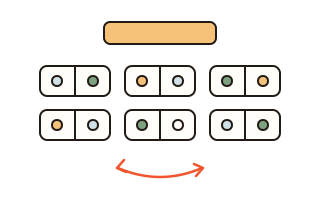
네. 자리 하나를 누르고 다른 자리를 누르면 두 학생이 자리를 바꿉니다. 빈자리를 누르면 그 자리로 옮겨 갑니다. 컴퓨터에서는 이름을 끌어다 놓아도 됩니다.
빈 책상이나 부서진 책상은 어떻게 하나요?
'빈 책상 정하기'를 누른 뒤 쓰지 않을 책상을 누르세요. 그 자리는 비워 두고 다른 자리에만 학생을 앉힙니다. 다 정했으면 '빈 책상 다 정함'을 누릅니다.
교탁에서 본 모습은 무엇인가요?
학생 쪽에서 본 자리표를 위아래 · 좌우로 뒤집어, 교탁에 선 선생님 눈앞의 모습 그대로 보여 줍니다. 선생님 책상에 둘 자리표를 인쇄할 때 켜 두세요.
지난번 자리를 피하려면 따로 저장해야 하나요?
아니요. 자리를 정하면 같은 브라우저에 자동으로 남고, '지난 자리 · 짝과 겹치지 않게'가 켜져 있으면 다음에 정할 때 그 기록을 씁니다. 다른 컴퓨터나 다른 브라우저(카카오톡 안에서 연 화면 등)에는 기록이 없으니 같은 기기의 같은 브라우저에서 쓰세요.