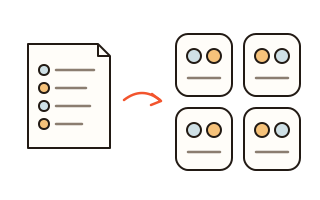
이 도구로 할 수 있는 일
수업 모둠, 체육 시간 팀, 회사 워크숍 조, 동호회 경기 편을 짤 때 쓰는 팀 나누기 도구입니다. 이름 명단을 넣고 '조 수'나 '한 조에 몇 명'을 정한 뒤 누르면 모두를 무작위로 섞어 조를 짭니다. 사람 수가 딱 나누어떨어지지 않으면 남는 사람을 여러 조에 한 명씩 나눠 넣거나, 남는 사람끼리 작은 조를 만들 수 있습니다.
규칙이 없으면 이름을 공정하게 섞어 순서대로 나누기 때문에 누구나 어느 조에 들어갈 확률이 똑같습니다. 성별 같은 구분이나 실력 점수를 넣으면 조마다 남녀 수가 비슷하고 실력의 합이 고르게 되도록 나누고, '같은 조로' 규칙을 넣은 사람은 한 조에, '다른 조로' 규칙을 넣은 사람은 다른 조에 넣습니다.
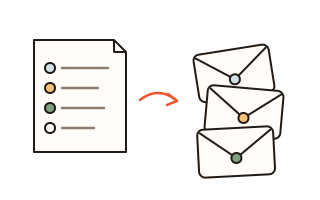
엑셀이나 나이스(NEIS)에서 내려받은 학급 명단을 칸째로 복사해 붙여 넣으면 이름, 번호, 성별, 수준 칸을 알아서 읽습니다. 사람마다 일일이 눌러 성별을 정할 필요가 없습니다.
사용 방법
- 1번 칸에 이름을 한 줄에 한 명씩 적거나, 엑셀 표를 그대로 붙여 넣습니다. 성별이나 수준 칸이 있으면 함께 읽고, '성별 · 수준 · 오늘 빠진 사람'을 열어 사람마다 고치거나 결석한 사람을 뺄 수 있습니다.
- 2번에서 '조 수로' 또는 '한 조 인원으로'를 고르고 숫자를 정합니다. 바로 아래에 '4개 조 · 6명씩'처럼 어떻게 나뉘는지 미리 보입니다.
- 필요하면 '구분(남녀 등)이 조마다 고르게', '수준 합이 조마다 고르게', '지난번 같은 조였던 사람끼리 덜 만나게', '조마다 조장 한 명 뽑기'를 켜고, 꼭 같은 조나 다른 조여야 하는 사람은 규칙으로 더합니다.
- 3번의 '조 나누기'를 누르면 조가 나옵니다. 마음에 들지 않으면 '다시 섞기'를 누르고, 앞의 결과는 '이전'으로 돌아가 볼 수 있습니다.
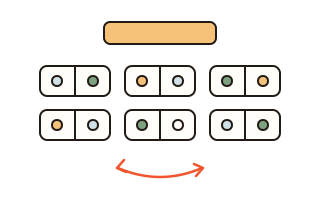
- 이름 두 개를 차례로 눌러 자리를 바꾸거나, 이름을 누른 뒤 다른 조 이름 자리에 뜨는 '○조에 넣기'를 눌러 손으로 고칩니다. 끝나면 큰 화면으로 띄우거나 글 복사, 그림, 엑셀(CSV), 인쇄로 남깁니다.
남녀 · 실력이 고르게 나뉘는 방법
구분 칸에 '남', '여'처럼 적힌 값은 조마다 전체 비율에 가깝게 퍼지도록 나눕니다. 예를 들어 남학생 6명과 여학생 6명을 3개 조로 나누면 모든 조가 남 2명, 여 2명이 됩니다. 구분은 성별이 아니어도 됩니다. 학년, 부서, 반처럼 섞고 싶은 무엇이든 적으면 같은 방식으로 퍼집니다.
수준 칸에는 1~5 숫자나 상 · 중 · 하, 별(★)을 쓸 수 있습니다. 조마다 수준의 합이 비슷해지도록 여러 번 무작위로 나눠 본 뒤 가장 고른 결과를 고르고, 결과 카드 아래에 조마다 남녀 수와 수준 합을 적어 두어 한눈에 확인할 수 있습니다.
같은 조 · 다른 조 규칙과 지난번과 덜 만나게
'다른 조로' 규칙은 사이가 좋지 않거나 너무 친해서 떠드는 두 사람 이상을 다른 조에 넣고, '같은 조로' 규칙은 짝꿍이나 도움이 필요한 학생과 도우미처럼 한 조에 있어야 할 사람을 묶습니다. 규칙을 모두 지킬 수 없으면 억지로 어기지 않고 나눌 수 없다고 알려 줍니다.
'지난번 같은 조였던 사람끼리 덜 만나게'를 켜면 바로 앞 결과에서 같은 조였던 사람끼리 다시 만나는 일이 줄어듭니다. 매주 모둠을 새로 짜는 수업에서 늘 같은 친구끼리만 모이는 것을 막을 때 좋습니다.
발표 화면과 저장
'큰 화면으로'를 누르면 조 이름과 이름이 크게 보이는 화면이 열려 교실 텔레비전이나 빔 프로젝터에 띄우기 좋고, 그 화면에서 바로 다시 섞을 수도 있습니다. 글 복사는 카톡 단체방에 붙여 넣기 좋은 모양으로 복사되고, 휴대폰에서는 보내기 버튼으로 바로 보낼 수 있습니다.
엑셀(CSV)은 한글이 깨지지 않게 저장되어 엑셀에서 바로 열립니다. 명단과 최근 결과 20개는 이 브라우저에 남아 다음 수업에서 이어 쓸 수 있고, 저장한 명단은 자리 배치와 마니또 뽑기 도구에서도 불러올 수 있습니다.
내 데이터
명단과 결과는 이 브라우저 안에서만 다루고 서버로 보내지 않습니다. 다음에 이어 쓰도록 명단 · 설정 · 최근 결과 20개가 이 브라우저의 로컬 저장소에만 남고, 다른 기기와 나누지 않습니다. '이 브라우저에서 모두 지우기'로 한 번에 지울 수 있고, '저장한 명단'에 넣은 명단은 그곳에서 따로 지웁니다.
자주 묻는 질문
정말 무작위인가요?
네. 규칙과 고르게 나누기를 쓰지 않으면 컴퓨터의 암호용 난수로 이름을 공정하게 섞어 차례로 나누므로, 누구나 어느 조에 들어갈 확률이 같습니다. 규칙이나 고르게 나누기를 켜면 무작위로 여러 번 나눠 본 뒤 규칙을 지키면서 가장 고른 결과를 고릅니다.
사람 수가 나누어떨어지지 않으면요?
조 수로 나누면 남는 사람이 앞에서부터가 아니라 무작위로 고른 조에 한 명씩 더 들어가 조마다 인원 차이가 한 명을 넘지 않습니다. 한 조 인원으로 나눌 때는 남는 사람을 다른 조에 나눠 넣을지, 남는 사람끼리 한 조를 만들지 고를 수 있습니다.
결석한 학생은 어떻게 빼나요?
'성별 · 수준 · 오늘 빠진 사람'을 열고 그 학생의 '빠짐'에 체크하세요. 명단에서 지우지 않아도 이번 나누기에서만 빠집니다.
엑셀 명단을 그대로 붙여 넣어도 되나요?
네. 번호, 이름, 성별, 수준 같은 칸을 함께 복사해 붙여 넣으면 '이름' 머리글이나 숫자가 아닌 첫 칸을 이름으로 읽고, 남/여처럼 값이 몇 가지뿐인 칸은 구분으로, 숫자나 상 · 중 · 하 칸은 수준으로 씁니다.
결과를 손으로 고칠 수 있나요?
네. 이름을 하나 누르고 다른 조의 이름을 누르면 두 사람이 자리를 바꿉니다. 이름을 누른 뒤 다른 조 이름 자리에 뜨는 '○조에 넣기'를 누르면 그 조로 옮겨집니다. 고친 결과도 기록에 남습니다.