이 도구로 할 수 있는 일
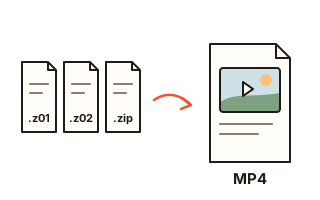
큰 파일을 메일로 보낼 때 흔히 분할 압축을 합니다. 그러면 받는 쪽에는 이름.z01, 이름.z02 … 이름.zip처럼 여러 조각이 오는데, Windows나 Mac에 들어 있는 압축 풀기로는 이 조각을 열 수 없어서 보통은 반디집 · 알집 같은 프로그램을 깔아야 합니다. 이 페이지는 조각을 모두 넣기만 하면 브라우저가 직접 이어 붙이고 풀어서 원래 파일을 돌려 드립니다. 회사 컴퓨터처럼 프로그램을 깔 수 없는 곳이나 휴대폰에서도 됩니다.
조각에 든 파일이 하나뿐이면 그 파일을 바로 내려받을 수 있습니다. 풀면서 압축할 때 적어 둔 확인값(CRC)과 견주어 보고, 맞을 때만 저장하므로 조각이 깨졌거나 다른 묶음의 조각이 섞였으면 저장하지 않고 알려 드립니다. 파일이 여러 개 든 분할 압축은 일반 ZIP 하나로 바꿔 내려받거나, 파일을 하나씩 골라 내려받을 수 있습니다.
7-Zip 등으로 바이트째 자른 이름.001, 이름.002 … 조각도 이어 붙여 원래 파일로 돌려 드립니다. 자른 것이 .zip이면 안에 든 파일 목록을 보여 드리고, .7z처럼 다른 압축 파일이나 .docx · .hwpx 같은 문서면 이어 붙인 그 파일을 그대로 드립니다. Mac이나 한글 Windows(CP949)에서 만든 분할 압축의 한글 이름도 깨지지 않게 읽습니다.
사용 방법
- 받은 조각을 모두 한 폴더에 내려받습니다(메일 여러 통에 나뉘어 왔다면 모두).
- '조각 고르기'를 눌러 조각을 한꺼번에 고르거나, 상자 위로 모두 끌어다 놓습니다. 고르는 순서는 상관없습니다.
- 빠진 조각이 없으면 원래 파일 이름(여러 개면 파일 목록)이 나옵니다. '원래 파일 내려받기'를 누르면 ZIP 조각은 확인값을 맞춰 본 뒤 저장합니다(.001 조각에는 확인값이 없습니다).
- 파일이 여러 개 들어 있다면 '일반 ZIP으로 내려받기'를 누르거나, 파일 옆의 '내려받기'로 하나씩 받습니다. 받은 ZIP은 대개 더블클릭으로 열립니다.
조각이 빠졌을 때
분할 압축은 조각이 하나라도 없으면 열 수 없습니다. 이 페이지는 넣은 조각의 이름과 마지막 조각(.zip)에 적힌 조각 수를 보고, 빠진 조각의 이름을 알려 드립니다. 그 조각을 마저 받아 더 넣으면 바로 다시 읽습니다. .001 조각은 중간에 빠진 것만 알 수 있고, 맨 끝 조각이 빠진 것은 알 수 없습니다.
조각 이름을 바꾸면 순서를 알 수 없으니 받은 이름 그대로 넣어 주세요. 대문자(.Z01)로 바뀌었거나 순서가 섞인 것은 괜찮습니다. 같은 조각을 두 번 내려받아 브라우저가 '이름 (1).z01'처럼 바꿔 저장했다면 원래 이름으로 고쳐 넣어 주세요.
열 수 없는 경우
암호를 걸어 만든 분할 압축은 이 페이지에서 내용을 풀지 않습니다. 대신 '일반 ZIP으로 내려받기'로 일반 ZIP 하나로 바꿀 수 있는데, 기존 암호는 그대로라 그 ZIP을 열 때 원래 암호를 넣으면 됩니다. 7-Zip의 LZMA처럼 흔하지 않은 방식으로 압축된 파일도 일반 ZIP으로만 바꿔 드리며, 이렇게 받은 ZIP은 7-Zip · 반디집 같은 프로그램으로 열어야 합니다.
.alz · .egg(알집) · .rar 분할 압축은 다른 형식이라 이 페이지에서 열 수 없습니다. .7z.001처럼 자른 조각은 이어 붙인 .7z 파일까지만 돌려 드립니다.
올리지 않아서 좋은 점
조각은 이 브라우저 안에서만 이어 붙이고 풀며 서버로 보내지 않습니다. 받은 자료가 업무 문서나 개인 사진이어도 내용이 밖으로 나가지 않습니다. 크기는 기기의 저장 공간과 메모리가 허락하는 만큼 다룰 수 있고, 일반 ZIP으로 바꿀 때 합친 크기가 4GB를 넘으면 ZIP 여러 개로 나눠 드립니다(4GB가 넘는 파일 하나는 따로 내려받습니다).
내 데이터
조각은 이 브라우저 탭 안에서만 읽고 이어 붙이며 어디에도 업로드하지 않습니다. 이 페이지는 아무것도 기억하지 않아서, 닫거나 새로 고치면 넣은 조각이 사라집니다(내려받은 파일은 남습니다).
자주 묻는 질문
z01 파일은 어떻게 여나요?
조각을 이름을 바꾸지 말고 모두 받은 뒤(.z01, .z02 … .zip), 이 페이지에 넣으세요. 원래 파일이 하나면 '원래 파일 내려받기', 여러 개면 '일반 ZIP으로 내려받기'를 누르면 됩니다. 반디집 · 알집 같은 프로그램이 있다면 그 프로그램으로 .zip 조각을 열어도 됩니다.
Windows에서 .zip 조각을 더블클릭하면 왜 오류가 나나요?
분할 압축의 마지막 조각(.zip)은 앞 조각(.z01 …)이 있어야 열리는데, Windows와 Mac에 들어 있는 압축 풀기는 분할 압축을 지원하지 않아 오류가 납니다. 조각을 모두 이 페이지에 넣으면 열 수 있습니다.
.001 파일은 어떻게 합치나요?
조각(.001, .002 …)을 모두 넣고 '원래 파일 내려받기'를 누르세요. 이어 붙인 파일이 ZIP이면 안에 든 파일 목록이 대신 나와 일반 ZIP이나 하나씩 받을 수 있습니다. 이 조각에는 확인값이 없으니 빠진 조각이 없는지 받은 개수를 확인해 주세요.
조각이 빠졌다고 나오면요?
알려 드린 이름의 조각을 받아 함께 넣어 주세요. 메일 여러 통에 나뉘어 왔다면 한 통을 놓쳤을 수 있습니다. 같은 묶음의 조각이 모두 있어야 열 수 있습니다.
휴대폰에서도 되나요?
네. 휴대폰 브라우저에서 이 페이지를 열고 조각을 모두 고르면 됩니다. 다만 아주 큰 파일은 휴대폰 메모리에 따라 오래 걸리거나 안 될 수 있고, 오래된 브라우저에서는 압축된 파일을 풀지 못할 수 있습니다.
확인값이 맞지 않는다고 나오면요?
대개 조각이 내려받는 중에 깨졌거나, 다른 묶음의 같은 이름 조각이 섞인 경우입니다. 어느 조각인지는 알 수 없으니 조각을 모두 다시 내려받아 넣어 주세요. 같은 이름의 조각을 다시 넣으면 먼저 넣은 것과 바뀝니다. 깨진 내용을 원래 파일인 것처럼 저장하지 않으려고 이때는 저장하지 않습니다.