이 도구로 할 수 있는 일
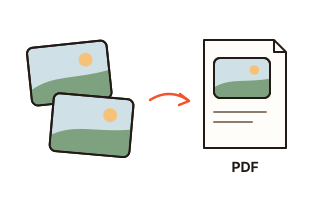
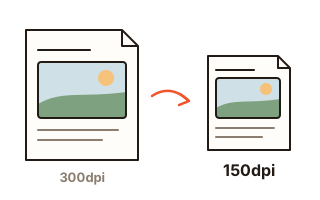
PDF가 큰 까닭은 대개 사진입니다. 스캔한 서류는 쪽마다 한 장의 큰 사진이고, 보고서에 붙인 휴대폰 사진은 한 장에 몇 MB씩 합니다. 이 도구는 PDF 안의 사진만 찾아, 쪽에 실제로 찍히는 크기에 맞춰 해상도를 낮추고 다시 압축합니다. 300dpi로 스캔한 A4 한 쪽은 150dpi로도 화면과 인쇄에 충분하기 때문에, 용량은 크게 줄고 읽는 데에는 차이가 거의 없습니다.
글자, 표의 선, 도형, 글꼴은 손대지 않습니다. 그래서 줄인 뒤에도 글자를 고르고 검색할 수 있고, 링크와 책갈피, 입력 칸도 그대로 남습니다. 도표나 화면 캡처처럼 색이 몇 가지뿐인 그림은 JPEG로 바꾸면 글자가 번지기 때문에 그대로 둡니다.
제출처에 "10MB 이하"처럼 한도가 적혀 있다면 '목표 크기로'를 고르고 그 숫자를 넣으세요. 그 아래가 되는 가장 선명한 화질을 찾아 줍니다. 한 파일로는 그 아래가 안 되면, 쪽을 나눠 각각 한도 아래인 파일 여러 개로 만들어 줍니다.
사용 방법
- 'PDF 고르기'를 누르거나 PDF를 상자 위로 끌어다 놓습니다. 여러 개를 한꺼번에 넣어도 됩니다.
- '화질로'에서 선명하게 · 보통 · 작게 가운데 하나를 고르거나, '목표 크기로'를 골라 업로드 창에 적힌 한도(예: 10MB)를 넣습니다.
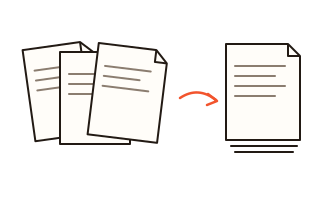
- 'PDF 줄이기'를 누르면 사진을 차례로 줄입니다. 끝나면 원래 크기와 줄인 크기가 나오고, 사진이 바뀌었다면 용량이 가장 큰 사진의 원본 · 결과 비교도 보입니다.
- '내려받기'로 저장합니다. 여러 파일이나 나눈 파일은 ZIP 하나로 받을 수 있습니다.
어떻게 줄이나
사진마다 쪽에서 가장 작게 찍히는 크기를 재고, 그 크기에서의 해상도(dpi)를 계산합니다. 선명하게와 보통은 150dpi(선명하게가 더 높은 화질), 작게는 100dpi에 맞추고, 그보다 해상도가 낮은 사진은 키우지 않습니다. 압축은 MozJPEG로 하고, 흑백(회색조) 스캔은 색 정보를 빼고 회색조 JPEG로 담아 더 작게 만듭니다.
사진은 줄어들 때만 바꾸고, 다 만든 파일이 원본보다 작지 않으면 원본을 그대로 돌려 드립니다. 그래서 결과가 원본보다 커지는 일은 없고, 이미 잘 줄여 둔 PDF라면 그렇다고 알려 드립니다.
목표 크기와 나누기
업로드 창의 "10MB"가 10,000,000바이트인지 10,485,760바이트인지는 사이트마다 다릅니다. 이 도구는 더 작은 쪽(10,000,000바이트)보다 작게 맞추므로 어느 기준이든 통과합니다. 220dpi부터 60dpi까지 10단계 가운데 목표 아래가 되는 가장 선명한 단계를 고릅니다.
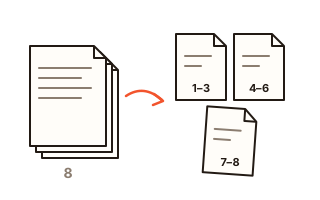
글자와 선이 대부분인 PDF는 사진을 줄여도 크기가 거의 그대로입니다. 이럴 때는 쪽 순서대로 나눠, 각 파일이 목표 아래가 되도록 만듭니다(예: 1–12쪽, 13–25쪽). 조각 수는 가장 적게, 그 조각 수 안에서는 가장 선명한 화질로 나눕니다. 10개 넘게 나눠야 하거나 한 쪽만으로도 목표보다 크면 나누지 않고, 가장 작게 줄인 파일 하나를 드립니다.
올리지 않아서 좋은 점
줄이려는 PDF는 계약서, 신분증 사본, 성적표처럼 남에게 보이기 싫은 서류인 경우가 많습니다. 이 도구는 파일을 서버로 보내지 않고 이 브라우저 안에서만 처리하므로 내용이 밖으로 나가지 않습니다. 하루 횟수 제한은 없고, 파일 크기는 기기 메모리가 허락하는 만큼입니다.
내 데이터
PDF는 이 브라우저 탭 안에서 읽고 줄이며 어디에도 업로드하지 않습니다. 이 사이트에서 받는 것은 압축 엔진(처음 한 번)뿐입니다. 이 브라우저에는 고른 설정만 남고, 넣은 PDF와 결과는 페이지를 닫거나 새로 고치면 사라집니다.
자주 묻는 질문
PDF를 10MB 아래로 줄이려면 어떻게 하나요?
'목표 크기로'를 고르고 '10MB'를 누른 뒤 'PDF 줄이기'를 누르세요. 10,000,000바이트 아래가 되는 가장 선명한 화질을 찾아 줍니다. 한 파일로 안 되면 각각 10MB 아래인 여러 파일로 나눠 줍니다.
줄이면 글자가 흐려지나요?
글자가 실제 글자로 들어 있는 PDF라면 글자는 전혀 바뀌지 않습니다. 사진만 다시 압축합니다. 스캔한 PDF는 글자도 사진의 일부라서, '보통'(150dpi)까지는 화면과 인쇄 모두 무리 없이 읽히고 '작게'(100dpi)는 화면으로 읽기에 알맞습니다. 결과 화면의 원본 · 결과 비교로 직접 확인할 수 있습니다.
용량이 거의 줄지 않는 PDF도 있나요?
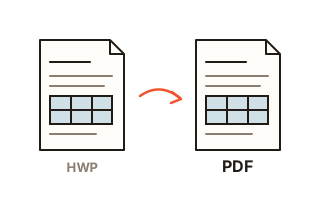
네. 워드나 한글에서 바로 만든 PDF처럼 글자와 선이 대부분인 파일은 줄일 사진이 적어 몇 %밖에 줄지 않습니다. CMYK · JPEG 2000 · 팩스식 흑백 스캔 같은 일부 형식의 그림도 그대로 둡니다. 그럴 때는 그렇다고 알려 드리고, 목표 크기를 정했다면 쪽을 나눠 목표 아래로 맞춥니다.
링크, 책갈피, 입력 칸은 남나요?
한 파일로 줄일 때는 사진만 바꾸므로 링크, 책갈피, 입력 칸, 글꼴이 모두 그대로입니다. 쪽을 나눈 파일에는 그 쪽의 내용이 남지만, 문서 전체의 책갈피와 입력 칸 기능, 다른 파일로 간 쪽을 가리키는 링크는 남지 않을 수 있습니다.
암호가 걸린 PDF도 되나요?
열 때 암호를 묻는 PDF나 편집 제한이 걸린 PDF는 줄이지 않습니다. 암호를 푼 PDF를 넣어 주세요.