이 도구로 할 수 있는 일
줌 · 팀즈 · 구글 미트로 회의나 수업에 들어가기 직전, 또는 상대가 내 목소리가 안 들린다고 할 때 쓰는 기기 점검 도구예요. 마이크를 켜면 들어오는 소리의 크기가 막대와 dB 숫자로 바로 나오고, 소리가 너무 작거나, 커서 찌그러지거나, 아예 0으로 들어오면 그 상태를 글로 알려 줘요.
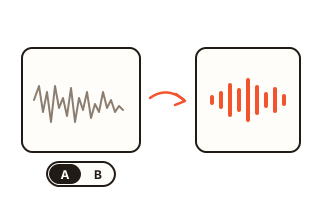
5초 · 10초 · 30초 가운데 길이를 골라 녹음하면 끝나자마자 저절로 들려줘서, 다른 사람에게 내 목소리가 어떻게 들릴지 직접 들어 볼 수 있어요. 녹음은 소리 모양(파형)으로도 보여 주고, 필요하면 WAV 파일로 저장할 수 있어요.
스피커와 이어폰은 왼쪽 · 오른쪽 · 양쪽을 따로 울려 보고, 낮은 소리부터 높은 소리까지 훑어서 저음과 고음이 어디까지 나는지 들어 봐요. 웹캠은 화면과 함께 카메라가 실제로 보내는 크기와 1초에 들어오는 장면 수를 보여 줘요.
사용 방법
- 마이크 켜기를 누르고, 브라우저가 묻는 창에서 '허용'을 누릅니다.
- 말을 하거나 손뼉을 쳐서 막대가 움직이는지 보고, 마이크가 여러 개면 목록에서 쓸 마이크를 고릅니다.
- 녹음 시작을 누르고 정한 시간 동안 말하면, 끝난 뒤 녹음이 저절로 재생돼요.
- 스피커의 왼쪽 소리 · 오른쪽 소리를 차례로 눌러 맞는 쪽에서 소리가 나는지 확인합니다. 웹캠은 카메라 켜기를 눌러 따로 볼 수 있어요.
막대와 숫자 읽는 법
막대는 -60부터 0까지의 dB(dBFS)로 그려져요. 0은 디지털로 담을 수 있는 가장 큰 소리이고, 숫자가 0에 가까울수록 큰 소리예요. 막대 오른쪽 끝의 색칠된 칸은 -6 dB 위쪽이고, 코랄색 세로줄은 1.5초 동안 가장 컸던 곳을 잠깐 붙잡아 보여 줘요.
1초 안에 -40 dB를 넘는 소리가 들어오면 '소리가 잘 들어와요', 거의 0 dB에 닿으면 '너무 커서 찌그러지고 있어요', 6초 동안 -50 dB 아래만 들어오면 '아주 작은 소리만 들어왔어요'라고 알려 줘요. 이 숫자는 마이크가 보낸 디지털 신호의 크기라서, 소음계처럼 방의 실제 소리 크기를 재는 값은 아니에요.
통화 앱처럼 소리 다듬기
화상 회의 앱과 브라우저는 메아리 없애기, 잡음 줄이기, 자동 음량 맞추기를 켜 둔 채 마이크를 쓰는 경우가 많아요. 이 도구는 처음에 세 가지를 모두 끈 채로 마이크를 열어서 마이크가 듣는 소리 그대로를 보여 주고, '통화 앱처럼 소리 다듬기'를 켜면 세 가지를 켠 소리로 다시 열어요.
두 상태로 한 번씩 녹음해 들어 보면 회의 앱에서 상대에게 들릴 소리와 마이크 원래 소리가 얼마나 다른지 알 수 있어요. 자동 음량 맞추기를 켜면 막대 숫자도 저절로 오르내리니, 마이크 자체의 크기를 볼 때는 꺼 두는 편이 정확해요.
마이크나 카메라가 안 열릴 때
브라우저가 묻는 창에서 '허용'을 누르지 않았거나 예전에 '차단'을 눌렀다면, 사이트 설정에서 허용으로 바꿔야 다시 열려요. 이 도구는 쓰고 있는 기기(Windows · Mac · 아이폰 · 안드로이드)를 알아보고 그 기기에서 설정을 바꾸는 곳을 함께 알려 줘요.
줌 · 팀즈 · 디스코드처럼 마이크나 카메라를 쓰는 프로그램이 켜져 있으면 브라우저가 기기를 열지 못할 수 있어요. 그 프로그램을 닫고 다시 시도해 보세요. 막대가 전혀 움직이지 않고 들어오는 소리가 0이라고 나오면 마이크의 음소거 스위치나 노트북의 마이크 끄기 키를 확인해 보세요.
스피커 왼쪽 · 오른쪽과 웹캠
왼쪽 소리를 누르면 왼쪽 채널에만, 오른쪽 소리를 누르면 오른쪽 채널에만 '도-미-솔' 세 음을 두 번 보내요. 화면의 스피커 그림도 실제로 소리가 나가는 쪽만 켜져서, 이어폰을 바꿔 꼈는지, 한쪽이 고장 났는지 쉽게 알 수 있어요. 처음에는 음량을 조금 줄이고 눌러 보세요.
웹캠은 카메라 켜기를 누를 때만 열려요. 요청한 크기(HD · 풀HD · 4K)와 카메라가 실제로 보낸 크기, 1초에 들어오는 장면 수를 함께 보여 줘서 카메라가 제 화질로 나오는지 확인할 수 있어요. 거울처럼 좌우를 바꿔 보는 것은 화면에서만 바뀌어요.
내 데이터
마이크 소리, 녹음, 카메라 화면은 이 페이지 안에서만 쓰이고 서버로 보내지 않아요. 녹음은 WAV로 저장을 누르지 않으면 페이지를 닫을 때 사라지고, 이 브라우저에는 고른 기기와 녹음 길이 같은 설정만 남아요.
자주 묻는 질문
녹음한 내 목소리가 낯설게 들려요. 마이크가 고장 난 건가요?
대부분 고장이 아니에요. 말할 때 내 귀에 들리는 목소리에는 머리뼈를 타고 전해지는 소리가 섞여 있어서, 녹음으로 들으면 누구나 조금 낯설어요. 소리가 끊기거나 지지직거리거나 멀리서 말하는 것처럼 들릴 때는 다른 마이크를 고르거나 마이크와의 거리를 바꿔 다시 녹음해 보세요.
블루투스 이어폰 마이크를 켜면 소리가 갑자기 먹먹해져요.
블루투스 이어폰은 마이크를 함께 쓰는 동안 통화용 연결 방식으로 바뀌면서 음질이 낮아지는 경우가 많아요. 깨끗한 소리가 필요하면 노트북 마이크나 유선 마이크를 쓸 마이크로 고르고, 이어폰은 듣기에만 쓰는 방법이 있어요.
소리 나갈 곳을 고르는 목록이 안 보여요.
스피커를 고르는 기능은 Chrome · Edge 같은 브라우저에서만 되고, 마이크를 한 번 허용한 뒤에 목록이 나와요. 목록이 없으면 컴퓨터의 소리 설정에서 기본 출력 장치를 바꾼 뒤 다시 눌러 주세요.
휴대폰에서도 쓸 수 있나요?
네, 휴대폰 브라우저에서도 마이크 막대, 녹음해 듣기, 웹캠 화면을 볼 수 있어요. 휴대폰 스피커는 양쪽이 가까이 붙어 있어서 왼쪽 · 오른쪽 차이는 이어폰을 꽂고 확인하는 것이 좋아요. 카카오톡 같은 앱 안에서 열면 마이크가 막힐 수 있으니 Chrome이나 Safari로 열어 주세요.
녹음은 어디로 보내지나요?
어디로도 보내지 않아요. 녹음은 이 페이지가 기기의 메모리에만 담아 두고, WAV로 저장을 누르면 이 기기에 파일로 받을 뿐이에요. 페이지를 닫으면 메모리에 있던 녹음도 함께 사라져요.