이 도구로 할 수 있는 일
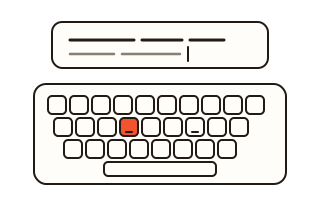
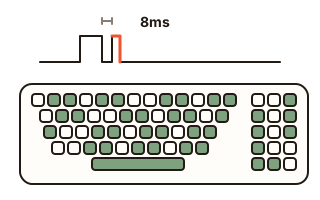
새로 산 키보드나 중고로 산 키보드가 제대로 되는지, 어떤 키가 가끔 안 눌리거나 두 번씩 찍히는지 확인하고 싶을 때 쓰는 키보드 테스트예요. 키를 누르면 화면의 키보드 그림에서 그 자리가 바로 켜지고, 한 번이라도 들어온 키는 초록색으로 남아서 아직 안 눌러 본 키가 한눈에 보여요.
풀배열, 텐키리스, 노트북 배열과 한국어 · 영어 자판 가운데 내 키보드에 맞는 그림을 고르면, 그 배열의 키를 몇 개 확인했는지 세고 남은 키의 이름을 알려 줘요. 여러 키를 한꺼번에 눌렀을 때 몇 개까지 들어가는지, 같은 키가 아주 짧은 사이에 두 번 들어가는 채터링이 있는지도 함께 재요.
프로그램을 만드는 분이라면 방금 누른 키의 key · code · keyCode 값과 위치(왼쪽 · 오른쪽 · 숫자판), 누르고 있던 시간도 바로 볼 수 있어요. 결과는 PNG 그림으로 저장해 중고 거래나 수리 문의에 쓸 수 있어요.
사용 방법
- 내 키보드에 맞는 배열(풀배열 · 텐키리스 · 노트북)과 자판 종류를 고릅니다.
- 시작을 누르거나 키보드 그림이 있는 판을 눌러 키 입력을 받게 합니다.
- 키를 하나씩 눌러 보고, 여러 키를 함께 누르거나 의심 가는 키를 천천히 여러 번 눌러 봅니다.
- Esc 를 1초 동안 누르거나 판 밖을 눌러 나온 뒤, 결과 그림 저장으로 PNG 파일을 받습니다.
채터링은 이렇게 찾아요
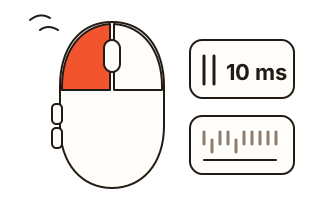
키 스위치의 접점이 닳거나 먼지가 끼면 한 번 눌렀는데 아주 짧은 사이에 두 번 들어가는 일이 생겨요. 이것을 채터링이라고 해요. 이 도구는 같은 키를 뗀 뒤 기준 시간(처음에는 50ms)보다 빨리 다시 눌리면 채터링 의심으로 세고, 그 키를 그림에 코랄색 테두리와 횟수로 표시해요.
일부러 아주 빠르게 두 번 누르면 멀쩡한 키도 잡힐 수 있어요. 의심 가는 키는 천천히 또박또박 여러 번 눌러 보고 의심 횟수가 계속 오르는지 보세요. 입력 기록에는 키를 뗀 뒤 몇 ms 만에 다시 눌렸는지가 줄마다 나오고, 기준을 바꾸면 이미 누른 기록도 새 기준으로 다시 세요.
여러 키를 함께 누를 때 (동시 입력)
게임이나 빠른 타자에서는 여러 키를 동시에 누르게 돼요. 지금 누르고 있는 키 수와 지금까지 가장 많이 함께 눌린 키 수, 그때의 키 이름을 보여 줘서 키보드가 몇 개까지 받는지 확인할 수 있어요.
키보드 안의 배선 때문에 어떤 조합에서는 더 눌러도 들어오지 않거나(블로킹) 누르지 않은 키가 들어오기도 해요(고스팅). USB 키보드의 기본 전송 방식(부트 프로토콜)은 일반 키를 한 번에 6개까지 보내기 때문에 6개에서 멈추는 키보드도 있어요. N키 롤오버를 내세운 키보드라면 그보다 많이 들어와야 해요.
브라우저가 볼 수 없는 키
Fn 키는 키보드 안에서 다른 키의 뜻을 바꾸는 데 쓰이고 컴퓨터로 따로 보내지지 않아서, 어떤 웹 페이지도 Fn 만 눌린 것을 알 수 없어요. 노트북 배열 그림에서 Fn 을 점선으로 그리고 세지 않는 까닭이에요.
Windows 키 · Alt+Tab · Ctrl+W 처럼 Windows 나 브라우저가 먼저 쓰는 키는 페이지에 오지 않거나 다른 일이 먼저 일어나요. 크롬 · 엣지에서는 전체 화면 단추를 누르면 이런 키 일부도 판으로 들어와요. 한/영 · 한자 키가 오른쪽 Alt · Ctrl 로 보이는 것도 고장이 아니라 Windows 설정 차이예요.
결과 그림은 이럴 때 쓰세요
결과 그림에는 고른 배열, 들어온 키와 안 누른 키, 채터링 의심 키와 횟수, 동시에 가장 많이 들어간 수, 날짜가 들어가요. 중고로 팔 때 모든 키가 된다는 것을 보여 주거나, 산 곳이나 수리점에 어떤 키가 문제인지 설명할 때 그대로 보내면 돼요.
내 데이터
누른 키는 이 페이지 안에서만 세고 서버로 보내지 않아요. 입력 기록은 저장되지 않아서 페이지를 닫으면 사라지고, 고른 배열과 채터링 기준만 다음에 다시 쓸 수 있게 이 브라우저에 남아요.
자주 묻는 질문
키가 안 들어오는 것처럼 보이면 무엇을 확인해야 하나요?
먼저 판이 키 입력을 받고 있는지(판 테두리가 진하게 바뀌었는지) 보세요. 판 밖을 누르면 입력을 받지 않아요. 그래도 한 키만 안 켜지면 그 키를 여러 번, 힘을 달리해 눌러 보고, 다른 USB 포트나 다른 컴퓨터에서도 같은지 보면 키보드 문제인지 알 수 있어요.
채터링 기준은 몇 ms 로 하면 되나요?
처음 값 50ms 로 시작해 보세요. 잡히는 것이 많으면 30ms 로 줄여 정말 짧은 겹침만 보고, 의심 가는데 안 잡히면 80ms 나 120ms 로 늘려 보세요. 기준을 바꾸면 이미 누른 기록도 새 기준으로 다시 세어요.
한/영 키를 눌렀는데 그림에서 오른쪽 Alt 가 켜져요.
Windows 의 한국어 키보드 설정이나 노트북 종류에 따라 한/영 키를 오른쪽 Alt 로, 한자 키를 오른쪽 Ctrl 로 받는 경우가 있어요. 한/영 전환이 되면 키는 정상이에요.
맥에서도 쓸 수 있나요?
네. 맥 키보드는 Command · Option 이 Windows 키 · Alt 자리에 있어서 그림에 cmd · opt 로 표시해요. 맥은 Command 를 누른 채 뗀 다른 키의 신호를 보내지 않아서, Command 를 뗄 때 누르고 있던 키를 모두 뗀 것으로 봐요.
키보드로 친 내용이 어딘가로 보내지나요?
아니요. 이 페이지는 누른 키를 화면에 보여 주기만 하고 서버로 보내지 않아요. 결과 그림도 이 브라우저에서 만들어 바로 내려받아요.