이 도구로 할 수 있는 일
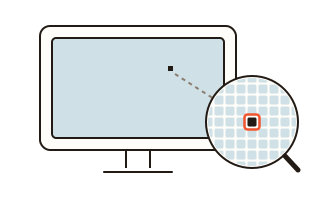
새 모니터나 노트북, 중고로 산 화면에 불량화소가 있는지 확인할 때 쓰는 모니터 테스트예요. 검정, 흰색, 빨강, 초록, 파랑, 회색 여섯 가지 단색을 화면 전체에 띄우고, 화면을 누르거나 방향키를 누를 때마다 다음 색으로 넘어가요.
색마다 잘 보이는 고장이 달라요. 검은 화면에서는 늘 켜져 있는 밝은 점(휘점)과 가장자리로 새는 빛(빛샘)이, 흰 화면에서는 꺼진 검은 점(암점)이, 빨강 · 초록 · 파랑 화면에서는 한 가지 색만 고장 난 화소가 잘 보여요. 회색 화면은 얼룩과 고르지 않은 밝기를 보는 데 좋아요.
이상한 점을 찾으면 표시하기를 눌러 그 자리를 짚어 두세요. 끝나면 화면 해상도, 본 색, 표시한 자리의 화소 위치(가로 · 세로)가 담긴 PNG 그림을 저장해 교환이나 수리 문의에 쓸 수 있어요.
사용 방법
- 화면의 먼지를 닦고, 빛샘을 보려면 방을 어둡게 한 뒤 화면 밝기를 높입니다.
- 시작할 색을 고르고 시작을 누르면 화면 전체가 그 색이 돼요.
- 화면을 누르거나 오른쪽 방향키로 다음 색, 왼쪽 방향키로 앞 색을 보며 화면 구석구석을 살핍니다.
- 이상한 점이 있으면 표시하기를 누르고 그 자리를 누릅니다. Esc 나 끝내기로 나와 결과 그림을 저장합니다.
불량화소의 종류
판매처와 제조사는 불량화소를 보통 휘점과 암점으로 나눠요. 휘점은 늘 켜져 있어서 검은 화면에서 밝게 보이는 점이에요. 하얗게 켜진 점(핫 픽셀)도 있고, 빨강 · 초록 · 파랑 가운데 한 색만 켜진 점(스턱 픽셀)도 있는데, 스턱 픽셀은 다른 색 화면에서도 주변과 색이 다른 점으로 보여요. 암점(데드 픽셀)은 늘 꺼져 있어서 흰 화면이나 밝은 색 화면에서 검은 점으로 보여요.
화면 색을 바꿔도 같은 자리에 같은 크기로 남아 있으면 화소 문제이고, 닦았을 때 없어지거나 보는 각도에 따라 움직이면 먼지나 흠집이에요. 아주 작은 점은 화면에 너무 붙지 말고 정면에서 천천히 훑어보면 찾기 쉬워요.
빛샘과 IPS 글로 구분하기
빛샘은 화면 테두리 쪽에서 뒤의 빛이 새어 검은 화면 가장자리가 뿌옇게 밝아 보이는 것이에요. 방을 어둡게 하고 밝기를 높인 뒤 검은 화면에서 보면 잘 보여요.
IPS 패널은 비스듬히 볼 때 구석이 은은하게 빛나는 글로가 있는데, 고개를 움직이면 밝기와 모양이 바뀌어요. 정면에서 보아도 같은 자리가 계속 밝으면 빛샘에 가까워요. 어두운 방에서 휴대폰 카메라로 찍으면 눈으로 볼 때보다 밝게 찍히기 쉬우니, 직접 본 것과 함께 판단하세요.
깜빡이는 화면은 넣지 않았어요
스턱 픽셀을 고친다며 색을 아주 빠르게 바꾸는 화면을 보여 주는 곳도 있지만, 빠르게 깜빡이는 빛은 빛에 민감한 사람에게 발작을 일으킬 수 있어서 이 도구에는 넣지 않았어요. 색은 누를 때만 바뀌고, 키를 누르고 있거나 여러 번 빠르게 눌러도 1초에 세 번을 넘게 바뀌지 않아요.
결과 그림을 보낼 때
결과 그림에는 화면 해상도, 본 색, 표시한 자리의 번호와 가로 · 세로 화소 위치가 들어가요. 교환이나 반품을 하려면 먼저 판매처나 제조사의 불량화소 기준(몇 개까지 정상으로 보는지)을 확인하고, 결과 그림과 함께 그 자리를 휴대폰으로 가까이 찍은 사진을 보내면 설명하기 쉬워요. 판매처 기준은 보통 휘점과 암점을 나눠 몇 개까지인지 적어 둬요. 결과 그림에는 표시한 점마다 어느 색 화면에서 짚었는지도 적혀서, 검은 화면에서 짚은 밝은 점은 휘점, 흰 화면에서 짚은 검은 점은 암점으로 세면 돼요.
내 데이터
이 도구는 화면에 색을 띄울 뿐 화면을 찍거나 읽지 않아요. 표시한 자리와 결과 그림은 이 브라우저 안에서만 만들어지고 서버로 보내지 않으며, 시작할 색만 다음에 쓰도록 이 브라우저에 남아요.
자주 묻는 질문
전체 화면이 안 되고 주소창이 남아요.
아이폰 사파리처럼 전체 화면을 지원하지 않는 브라우저에서는 창 전체를 색으로 덮어요. 주소창 아래는 확인하기 어려우니 가능하면 컴퓨터나 다른 브라우저에서 다시 보세요. 휴대폰은 가로로 돌리면 더 넓게 볼 수 있어요.
작은 점이 불량화소인지 먼지인지 어떻게 구분하나요?
부드러운 천으로 화면을 닦고 다시 보세요. 색을 바꿔도 같은 자리에 같은 크기로 남아 있으면 화소 문제이고, 닦은 뒤 없어지거나 보는 각도에 따라 움직이면 먼지나 흠집이에요.
불량화소를 고칠 수 있나요?
이 도구는 찾고 기록하는 데까지만 해요. 빠르게 깜빡이는 화면으로 고친다는 방법은 빛에 민감한 사람에게 위험할 수 있어 넣지 않았어요. 산 지 얼마 안 됐다면 판매처의 교환 기준을 먼저 확인하세요.
화면 해상도와 표시한 자리의 위치는 어떻게 재나요?
전체 화면이 된 시험 화면의 크기에 화면 배율(devicePixelRatio)을 곱해 실제 화소 수로 바꿔요. Windows 배율을 125%로 써도 패널의 화소 수에 가깝게 나오고, 표시한 자리도 같은 방식으로 왼쪽 위에서부터 몇 번째 화소인지 세어요.
마우스 포인터가 화면에서 사라져요.
포인터나 도구 막대가 점처럼 보이지 않도록 2.5초 동안 움직임이 없으면 숨겨요. 마우스를 움직이거나 화면을 누르면 다시 나와요.