이 도구로 할 수 있는 일
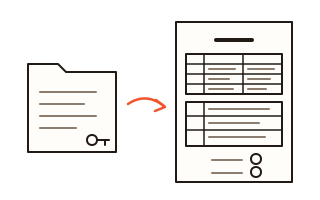
회사에 휴가를 내야 하는데 한글 파일 서식을 찾아 내려받고, 칸을 맞춰 고치고, 날짜를 하나하나 세는 일이 번거로울 때 쓰는 도구예요. 소속 · 직위 · 성명 · 연락처, 휴가 종류, 기간과 일수, 사유, 첨부 서류, 업무 대행자와 인계 사항, 휴가 중 연락처까지 휴가신청서에 흔히 들어가는 칸이 모두 있어요.
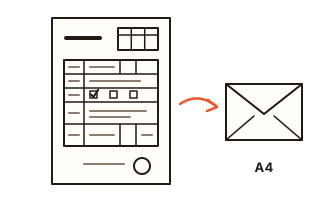
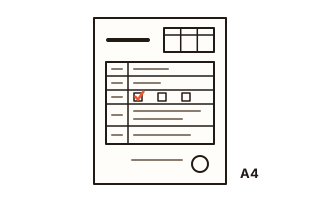
휴가 종류는 연차 · 반차 · 병가 · 경조 · 공가 · 기타 가운데 하나를 고르면 서식의 네모 칸에 체크가 들어가요. 반차는 오전이나 오후를 고르면 날짜 옆에 함께 적히고 일수는 0.5일로 들어가요. 기타를 고르면 출산휴가처럼 회사에서 쓰는 휴가 이름을 직접 적을 수 있어요.
위쪽 오른편에 담당 · 팀장 · 부서장 결재란을 넣을 수 있고, 칸 이름은 회사에 맞게 고치거나 다섯 칸까지 늘릴 수 있어요. 도장이나 서명을 찍은 그림을 고르면 신청인 이름 옆 (인) 자리에 들어가요. 결재란이 필요 없는 회사라면 체크를 끄면 돼요.
사용 방법
- 신청인 칸에 소속, 직위, 성명, 연락처를 적어요. 성명처럼 '필수'라고 붙은 칸이 비어 있으면 저장 단추 아래에 어느 칸이 비었는지 알려 줘요.
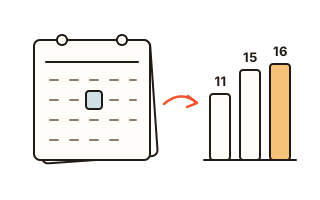
- 휴가 종류를 고르고 첫날과 마지막 날을 골라요. 근무일만 세기를 고르면 토요일 · 일요일과 공휴일을 빼고 세고, 달력 날짜 모두 세기를 고르면 첫날부터 마지막 날까지 모든 날을 세요. 회사 휴무일이 끼어 있으면 일수를 직접 적어도 돼요.
- 사유와 업무 대행자, 인계 사항을 적고 신청일과 받는 사람(예: 대표이사)을 확인해요. 신청일은 오늘 날짜로 먼저 채워져 있어요.
- 아래 미리 보기에서 서식을 확인한 뒤 'PDF 내려받기'를 누르거나 '바로 인쇄'를 눌러 프린터로 뽑아요. 칸을 비운 채 저장하면 그 칸은 비어서 나오니 손으로 써넣어도 돼요.
근무일 수를 세는 방법
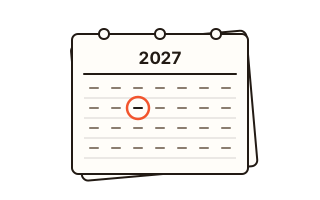
근무일만 세기를 고르면 토요일과 일요일, 그리고 관공서의 공휴일에 관한 규정에 따른 공휴일과 대체공휴일을 뺀 날을 세요. 예를 들어 2027년 10월 1일(금)부터 10월 12일(화)까지는 달력으로 12일이지만, 주말 4일과 개천절 · 한글날 대체공휴일인 10월 4일 · 10월 11일을 빼면 근무일은 6일이에요. 공휴일은 2014년부터 2050년까지 셀 수 있어요.
정부가 그때그때 정하는 임시공휴일이나 회사가 따로 정한 휴무일은 미리 알 수 없어서 빼지 못해요. 이런 날이 끼어 있거나 회사가 휴가 일수를 다르게 센다면 '일수 직접 적기'에 숫자를 넣으세요. 직접 적은 숫자가 서식에 들어가고, 저절로 센 일수도 그 아래에 함께 보여 줘요.
남은 연차와 휴가 규정
이 도구는 휴가를 신청하는 서식을 채울 뿐이고, 남은 연차가 며칠인지는 계산하지 않아요. 남은 연차는 회사 인사 담당자에게 확인하거나 이 사이트의 연차 계산기에서 입사일 기준과 회계연도 기준으로 따로 세어 볼 수 있어요.
병가 · 경조 · 공가처럼 휴가마다 받는 일수와 필요한 첨부 서류는 회사의 취업규칙과 단체협약에 따라 달라요. 진단서나 청첩장 사본처럼 함께 내야 하는 서류가 있다면 첨부 서류 칸에 적어 두세요.
내 데이터
적은 내용은 이 브라우저 안에서만 다루고 서버로 보내지 않아요. 다시 열었을 때 이어 쓸 수 있도록 이 기기에 30일 동안 남겨 두고, '적은 내용 모두 지우기'를 누르면 바로 지워져요. 도장 · 서명 그림은 이 탭에서만 쓰고 어디에도 저장하지 않아요. PDF를 처음 만들 때 한글 글꼴 파일만 이 사이트에서 받아요.
자주 묻는 질문
반차는 일수가 어떻게 들어가나요?
반차를 고르면 날짜 하나와 오전 · 오후를 고르게 되고, 서식에는 '2026년 11월 20일(금) 오후 반차, 총 0.5일'처럼 들어가요. 회사가 반차를 다르게 센다면 일수 직접 적기에 숫자를 넣으면 돼요.
빈 휴가신청서 양식만 뽑을 수 있나요?
네. 아무것도 적지 않고 PDF 내려받기나 바로 인쇄를 누르면 칸만 있는 빈 서식이 나와요. 날짜 자리는 '년 월 일'만 남아 있어 손으로 쓰기 좋아요. 결재란이 필요 없으면 결재란 넣기 체크를 끄고 뽑으세요.
회사에서 쓰는 결재 단계가 달라요.
결재 칸 이름을 눌러 과장 · 본부장 · 대표처럼 바꿀 수 있고, 결재 칸 더하기로 다섯 칸까지 늘릴 수 있어요. 빼기 단추로 칸을 줄이면 서식 오른쪽 위 결재란도 바로 줄어들어요.
도장 그림은 어떻게 넣나요?
흰 종이에 찍은 도장이나 서명을 휴대폰으로 찍어 그림 고르기에서 골라요. 흰 바탕은 투명하게 바꾸고 남는 여백은 잘라서 (인) 자리에 맞춰 넣어요. 그림은 이 탭에서만 쓰고 저장하지 않으니, 다시 열면 한 번 더 골라야 해요.
PDF는 한글 파일과 무엇이 다른가요?
어느 컴퓨터와 휴대폰에서 열어도 칸과 글자가 그대로 보이고, 한글 프로그램이 없어도 열려요. 글자는 그림이 아니라 글자로 들어가서 PDF 안에서 찾거나 복사할 수 있어요. 회사가 한글 파일만 받는다면 이 PDF를 인쇄해 내거나 담당자에게 물어보세요.