이 도구로 할 수 있는 일
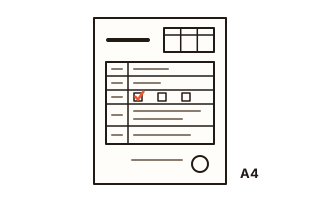
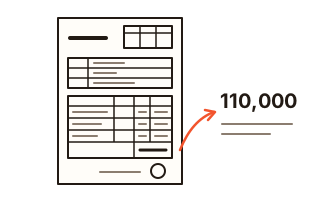
법인카드로 산 사무용품, 거래처에 보낸 대금, 출장 중에 먼저 낸 택시비처럼 회사 돈이 나간 일을 결재받을 때 쓰는 서식이에요. 문서 번호와 계정 과목, 부서와 작성자, 제목, 지출일, 거래처, 지급 방법, 금액, 지출 목적에 내역 표와 증빙 서류 칸까지 지출결의서에 흔히 들어가는 칸을 한 장에 담았어요.
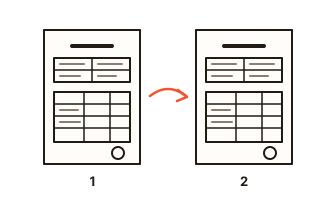
물건을 사거나 일을 맡기기 전에 허락부터 받아야 한다면 맨 위에서 품의서를 고르세요. 적어 둔 값은 그대로 두고 제목은 품의서로, 지출일은 집행 예정일로, 끝 문장은 품의하는 말로, 서명 칸은 기안자로 바뀌고 증빙 칸은 빠져요. 품의서로 결재를 받고 돈을 쓴 다음에는 지출결의서로 되돌려 한 번 더 뽑으면 돼요.
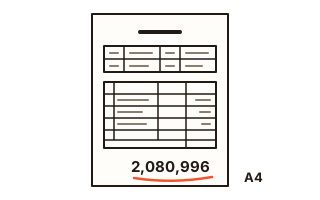
내역 표에 수량과 단가를 적으면 줄마다 금액을 곱해 넣고, 맨 아래 합계와 맨 위 금액 칸의 '일금 ○○원정'까지 같은 숫자로 맞춰요. 부가세는 나누지 않음 · 단가에 포함 · 단가에 별도 가운데 고를 수 있고, 포함이나 별도를 고르면 공급가액과 세액 줄이 따로 생겨요.
사용 방법
- 지출결의서와 품의서 가운데 하나를 고르고, 회사 이름과 문서 번호, 계정 과목(예: 소모품비)이 있으면 적어요. 회사에서 쓰지 않는 칸은 비워 두면 서식에서도 빈칸으로 남아 손으로 채울 수 있어요.
- 부서와 성명, 제목, 지출일, 거래처를 적고 지급 방법을 골라요. 계좌이체나 먼저 낸 돈 정산을 고르면 돈을 받을 입금 계좌 칸이 나타나요.
- 지출 내역 표에 내역 · 사용처 · 수량 · 단가를 줄마다 적어요. 엑셀에 정리해 둔 목록은 복사해서 한꺼번에 붙여 넣을 수 있어요. 표 없이 총액만 적고 싶다면 표를 비워 두고 '금액만 적기' 칸에 숫자를 넣으세요.
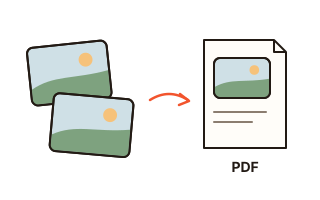
- 증빙 서류와 첨부를 확인하고 아래 미리 보기를 본 뒤 'PDF 내려받기'나 '바로 인쇄'를 눌러요. 내역이 많아 한 장을 넘으면 다음 장에 표의 머리 줄을 다시 그려 이어서 적어요.
지출결의서와 품의서는 언제 내나요
품의서는 돈을 쓰기 전에 무엇을 얼마에 사려는지 적어 허락을 구하는 문서이고, 지출결의서는 돈이 나간 뒤나 나가기 바로 전에 그 지출을 결재받는 문서예요. 회사에 따라 지출품의서, 경비 청구서, 지출 요청서처럼 이름을 달리 부르기도 해요.
작은 회사는 품의 없이 지출결의서 한 장으로 끝내기도 하고, 금액이 큰 구매는 품의서와 계약을 거친 뒤 지출결의서를 내기도 해요. 어떤 지출에 어느 문서가 필요한지는 회사의 결재 규정이나 경리 담당자에게 확인하세요.
부가세와 한글 금액을 적는 방법
단가에 부가세 별도를 고르면 수량 × 단가가 공급가액이 되고, 그 10%에서 원 단위 아래를 버린 값이 세액이에요. 단가에 포함을 고르면 수량 × 단가를 1.1로 나눠 반올림한 값이 공급가액, 나머지가 세액이에요. 110,000원짜리 물건 하나는 어느 쪽으로 적어도 공급가액 100,000원 · 세액 10,000원 · 합계 110,000원이에요.
금액 칸에는 합계를 '일금 일십일만원정 (110,000원)'처럼 한글과 숫자로 함께 적어요. 한글 금액은 일백 · 일십처럼 자리마다 숫자를 붙여 쓰는 흔한 방식이라 나중에 글자를 끼워 넣어 금액을 바꾸기 어려워요.
내 데이터
적은 금액과 내역은 이 브라우저 안에서만 계산하고 어디로도 보내지 않아요. 이어서 쓸 수 있게 이 기기에 30일 동안 남겨 두고, '적은 내용 모두 지우기'를 누르면 곧바로 사라져요. 도장 그림은 이 탭에서만 쓰고 저장하지 않아요. 처음 PDF를 만들 때만 한글 글꼴 파일을 이 사이트에서 받아요.
자주 묻는 질문
지출결의서를 내면 증빙은 따로 없어도 되나요?
아니요. 지출결의서는 회사 안에서 지출을 결재받는 문서라서 세금계산서 · 카드 매출전표 · 현금영수증 같은 증빙을 대신하지 않아요. 증빙 서류 칸에 어떤 증빙을 붙이는지 표시하고 원본이나 사본을 함께 내세요.
수량이 없는 비용은 어떻게 적나요?
택시비나 회의비처럼 수량이 따로 없으면 수량에 1을 적고 단가에 낸 돈을 적으세요. 수량을 비워 둔 줄은 합계에 넣지 않고, 몇 줄이 빠졌는지 표 아래에 알려 줘요.
엑셀에 정리한 사용 내역을 옮길 수 있나요?
네. 엑셀에서 내역 · 사용처 · 수량 · 단가 · 비고 순서로 된 칸을 골라 복사하고, '엑셀에서 복사한 줄 붙여넣기'를 열어 붙여 넣은 뒤 '표에 넣기'를 누르세요. 내역 · 수량 · 단가 세 칸만 있어도 되고 맨 위 제목 줄은 건너뛰어요. 표에는 30줄까지 들어가요.
결재 칸이 우리 회사와 달라요.
담당 · 팀장 · 대표로 시작하는 결재 칸 이름을 눌러 과장 · 부장 · 이사처럼 바꾸고, 결재 칸 더하기로 다섯 칸까지 늘릴 수 있어요. 결재란을 쓰지 않는 회사라면 '결재란 넣기' 체크를 끄세요.
빈 지출결의서를 뽑아 손으로 써도 되나요?
네. 아무것도 적지 않고 저장하면 내역 표 다섯 줄과 지급 방법 · 증빙 체크 칸, 입금 계좌 칸이 빈 채로 나와요. 작성일까지 비우면 날짜 자리에는 '년 월 일'만 남아요.