이 도구로 할 수 있는 일
견적을 내야 하는데 엑셀 서식을 찾아 칸을 맞추고, 품목마다 곱셈과 부가세를 따로 계산하고, 합계를 한글로 옮겨 적는 일이 번거로울 때 쓰는 도구예요. 견적일 · 견적 번호 · 유효 기간 · 납기 · 결제 조건, 받는 곳과 담당자, 공급자의 등록번호 · 상호 · 대표자 · 주소 · 업태 · 종목, 품목 표와 합계, 입금 계좌와 비고까지 견적서에 흔히 들어가는 칸이 모두 있어요.
부가세는 별도 · 포함 · 없음 가운데 고르면 돼요. 별도는 단가에 부가세가 빠진 값이라 줄마다 공급가액의 10%를 세액으로 더하고, 포함은 단가에 이미 부가세가 들어 있어서 합계를 1.1로 나눠 공급가액과 세액을 나눠요. 면세 품목처럼 부가세가 없으면 세액 칸 없이 금액만 적은 표가 나와요.
합계 금액은 '일금 이백팔만구백구십육원정'처럼 자리마다 한글로 적고, 원하면 壹 · 貳 · 參 같은 갖은자로 바꿔 적어요. 사업자등록번호는 끝자리 검증 숫자를 계산해 잘못 친 번호를 그 자리에서 알려 줘요.
사용 방법
- 견적 정보에 견적일과 유효 기간, 납기, 결제 조건을 적어요. 견적일은 오늘 날짜로 먼저 채워져 있어요.
- 받는 곳의 상호와 담당자, 공급자인 내 사업자등록번호 · 상호 · 대표자 · 주소를 적어요. 도장을 찍은 그림을 고르면 대표자 옆 (인) 자리에 들어가요.
- 품목 표에 품목 · 규격 · 수량 · 단가를 적어요. 엑셀에서 여러 줄을 복사해 '엑셀에서 복사한 줄 붙여넣기'에 넣으면 한 번에 들어가고, 줄마다 공급가액 · 세액 · 합계가 바로 보여요.
- 아래 미리 보기를 확인한 뒤 'PDF 내려받기'로 저장해 거래처에 보내거나 '바로 인쇄'로 뽑아요. 비워 둔 칸은 빈칸으로 나와 손으로 써넣을 수 있어요.
부가세와 합계는 이렇게 계산해요
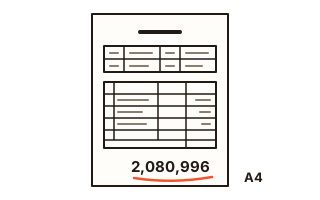
부가세 별도를 고르면 줄마다 수량 × 단가가 공급가액이 되고, 그 10%에서 원 단위 아래를 버린 값이 세액이에요. 예를 들어 홈페이지 기본 디자인 1식 1,500,000원, 상세 페이지 추가 3장 120,000원, 사진 보정 7장 4,545원이면 공급가액은 1,891,815원, 세액은 150,000원 + 36,000원 + 3,181원 = 189,181원이고 합계는 2,080,996원이에요.
어떤 프로그램은 세액을 반올림해서 이 예에서 1원 많은 189,182원이 나오기도 해요. 원 단위 아래를 버리는 방식과 반올림하는 방식이 모두 쓰이니, 거래처가 다른 방식으로 적어 달라고 하면 세액이 딱 떨어지게 단가를 맞추거나 부가세 포함으로 적어 보세요.
견적서와 세금계산서는 달라요
견적서는 거래하기 전에 값과 조건을 알려 주는 문서예요. 물건이나 서비스를 실제로 공급하고 나서 발급하는 세금계산서 · 현금영수증을 대신하지 않아서, 이 도구로 만든 견적서를 세금 증빙으로 쓸 수는 없어요. 공급자 도장 칸과 합계 금액은 거래처가 견적 내용을 확인하기 쉽게 넣은 칸이에요.
물건을 넘길 때 함께 건네는 거래명세서가 필요하면 이 사이트의 거래명세서 도구에서 같은 방식으로 품목을 적어 공급자 보관용과 공급받는자 보관용을 함께 뽑을 수 있어요.
내 데이터
적은 내용은 이 브라우저 안에서만 다루고 서버로 보내지 않아요. 다시 열었을 때 이어 쓸 수 있도록 이 기기에 30일 동안 남겨 두고, '적은 내용 모두 지우기'를 누르면 바로 지워져요. 도장 그림은 이 탭에서만 쓰고 어디에도 저장하지 않아요. PDF를 처음 만들 때 한글 글꼴 파일만 이 사이트에서 받아요.
자주 묻는 질문
단가에 부가세가 이미 들어 있으면 어떻게 하나요?
부가세에서 '포함'을 골라요. 그러면 수량 × 단가를 합계로 보고 1.1로 나눈 값을 공급가액, 나머지를 세액으로 적어요. 단가 칸의 머리글도 '단가(VAT 포함)'로 바뀌어 거래처가 헷갈리지 않아요.
사업자등록번호가 틀렸다고 나와요.
사업자등록번호는 열 자리이고 마지막 숫자는 앞의 아홉 자리로 계산되는 검증 숫자예요. 이 숫자가 맞지 않으면 한 자리를 잘못 쳤을 가능성이 커요. 다만 검증 숫자가 맞아도 실제로 등록된 번호인지는 이 도구가 알 수 없어요.
품목이 많으면 어떻게 되나요?
품목은 50줄까지 적을 수 있어요. 한 장에 다 들어가지 않으면 표가 다음 쪽으로 이어지고, 새 쪽에도 머리글 줄이 다시 나와요. 쪽 아래에는 '1 / 2'처럼 쪽 번호가 붙어요.
갖은자는 언제 쓰나요?
壹 · 貳 · 參처럼 획을 더해 고쳐 쓰기 어렵게 만든 한자 숫자예요. 금액을 고치지 못하게 하려는 문서에 쓰이곤 해요. 한글 글꼴에 이 한자가 없어서 PDF 안에서는 이 금액 글자만 그림으로 들어가고, 찾기 · 복사할 때는 글자로 읽혀요.
빈 견적서 양식만 뽑을 수 있나요?
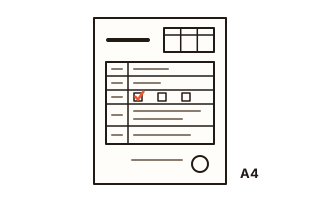
네. 아무것도 적지 않고 PDF 내려받기나 바로 인쇄를 누르면 품목 일곱 줄과 칸만 있는 빈 견적서가 나와요. 견적일 자리는 '년 월 일'만 남아 있어 손으로 쓰기 좋아요.