이 도구로 할 수 있는 일
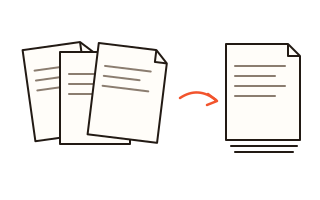
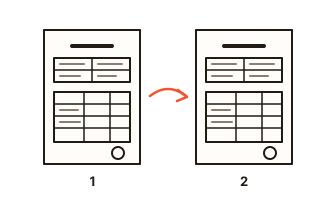
거래처에 물건을 보내면서 거래명세서를 두 부 써서 한 부는 건네고 한 부는 내가 보관해야 할 때 쓰는 도구예요. 같은 내용을 두 번 쓰지 않아도 첫 장 제목 아래에는 '공급자 보관용', 둘째 장에는 '공급받는자 보관용'이 찍혀 나와요. 한 부만 필요하면 보관용 표시 없이 한 장으로도 뽑을 수 있어요.
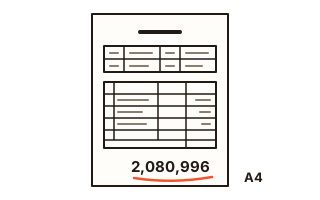
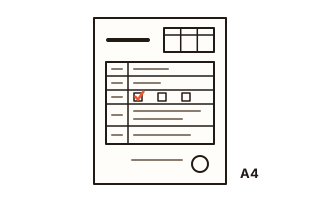
공급자와 공급받는자 칸은 나란히 놓여 등록번호 · 상호 · 대표자 · 주소 · 업태와 종목 · 연락처를 한눈에 견줄 수 있어요. 아래에는 품목 · 규격 · 수량 · 단가 · 공급가액 · 세액 · 비고 표와 합계 줄, 그리고 외상 거래에 쓰는 전 잔액 · 입금액 · 잔액 칸과 물건을 받은 사람이 서명하는 인수자 칸이 있어요.
전 잔액과 이번에 받은 입금액을 적으면 '전 잔액 + 이번 합계 − 입금액'으로 남은 잔액을 계산해 적어 줘요. 사업자등록번호는 끝자리 검증 숫자를 맞춰 보고 잘못 친 번호면 그 칸에서 바로 알려 줘요.
사용 방법
- 거래일자와 번호를 적고, 두 장(보관용 두 부)으로 뽑을지 한 부만 뽑을지 골라요. 거래일자는 오늘 날짜로 먼저 채워져 있어요.
- 공급자 칸에 내 사업자등록번호 · 상호 · 대표자 · 주소 · 업태 · 종목 · 연락처를, 공급받는자 칸에 거래처의 정보를 적어요. 도장 그림을 고르면 공급자 대표자 옆 (인) 자리에 들어가요.
- 품목 표에 넘기는 물건을 적어요. 엑셀에서 품목 · 규격 · 수량 · 단가 · 비고 순서로 복사한 줄을 붙여 넣으면 여러 줄이 한 번에 들어가요. 외상이 있으면 전 잔액과 입금액도 적어요.
- 미리 보기에서 두 장을 확인하고 'PDF 내려받기'나 '바로 인쇄'를 눌러요. 인수자 칸은 비어 있으니 물건을 받은 사람이 이름을 쓰고 도장을 찍으면 돼요.
보관용 두 장은 이렇게 나와요
두 장을 고르면 PDF 첫 쪽이 공급자 보관용, 둘째 쪽이 공급받는자 보관용이에요. 두 쪽은 제목 아래 표시만 다르고 품목 · 금액 · 도장 그림은 똑같이 들어가요. 품목이 많아 한 부가 한 장을 넘으면 표가 다음 쪽으로 이어지고, 공급받는자 보관용은 늘 새 장에서 시작해서 잘라 나눌 일이 없어요.
부가세 별도를 고르면 줄마다 수량 × 단가가 공급가액이고, 그 10%에서 원 단위 아래를 버린 값이 세액이에요. 예를 들어 A4 복사용지 5박스 23,000원과 토너 2개 87,450원이면 공급가액은 115,000원과 174,900원, 세액은 11,500원과 17,490원이라 합계는 318,890원이에요.
거래명세서로 할 수 없는 것
거래명세서는 무엇을 얼마에 넘겼는지 서로 확인하는 문서예요. 세금계산서 · 현금영수증을 대신하지 않아서 부가세 신고의 증빙이 되지 않고, 세금계산서는 따로 발급해야 해요. 이 도구는 칸을 채운 서식을 그려 줄 뿐 적은 내용이 맞는지 판단하지 않아요.
거래하기 전에 값을 먼저 알려야 한다면 이 사이트의 견적서 도구에서 같은 방식으로 품목을 적어 견적서를 만들 수 있어요. 견적서와 거래명세서의 품목 표 붙여넣기 순서가 같아서 엑셀에서 한 번 정리한 줄을 두 도구에 그대로 쓸 수 있어요.
내 데이터
적은 내용은 이 브라우저 안에서만 다루고 서버로 보내지 않아요. 이어 쓸 수 있게 이 기기에 30일 동안 남겨 두고, '적은 내용 모두 지우기'를 누르면 바로 지워요. 도장 그림은 이 탭에서만 쓰고 저장하지 않아요. 첫 PDF를 만들 때 한글 글꼴 파일만 이 사이트에서 받아요.
자주 묻는 질문
A4 한 장에 위아래로 두 부를 넣을 수는 없나요?
지금은 보관용마다 A4 한 장씩 써요. 품목 아홉 줄과 공급자 · 공급받는자 칸을 글씨 크기를 줄이지 않고 넣으려면 한 장이 필요해서예요. 한 장만 쓰고 싶으면 '한 부만'을 골라 뽑은 뒤 복사해 나눠 가져도 돼요.
잔액은 어떻게 계산하나요?
전 잔액 + 이번 거래명세서의 합계 − 입금액이에요. 전 잔액 300,000원, 이번 합계 318,890원, 입금액 500,000원이면 잔액은 118,890원이에요. 둘 다 비워 두면 잔액 칸도 비어서 나와요.
인수자 칸에는 무엇을 쓰나요?
물건을 실제로 받은 사람이 이름을 쓰고 도장을 찍거나 서명하는 칸이에요. 받은 날 손으로 채우도록 일부러 비워 두었어요. 공급자 보관용에 받은 사람의 서명을 받아 두면 나중에 납품을 확인할 때 도움이 돼요.
단가에 부가세가 이미 들어 있어요.
부가세에서 '포함'을 고르면 수량 × 단가를 합계로 보고 1.1로 나눠 공급가액을 반올림하고, 나머지를 세액으로 적어요. 표의 단가 머리글도 '단가(VAT 포함)'로 바뀌어요. 면세 물건이면 '없음'을 골라 세액 칸을 빼요.
빈 거래명세서만 뽑아 손으로 쓸 수 있나요?
네. 아무것도 적지 않고 저장하면 품목 아홉 줄과 칸만 있는 빈 거래명세서가 보관용 두 장으로 나와요. 거래일자 자리는 '년 월 일'만 남고 합계 금액 칸도 비어 있어요.