이 도구로 할 수 있는 일
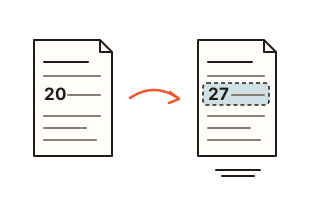
다른 사람에게 받은 PDF에서 날짜 하나, 금액 한 줄, 오타 한 글자만 바꾸면 되는데 원본 한글 · 워드 파일이 없을 때가 많아요. 이 도구는 브라우저에서 PDF를 열어 쪽을 그대로 보여 주고, 고칠 줄을 누르면 그 자리에서 새 글로 바꿔 줘요. 프로그램을 깔거나 가입할 필요가 없어요.
기본 방식인 '진짜 고치기'는 그 줄을 이루던 글자 객체를 쪽에서 빼내고, 같은 출발점 · 같은 크기 · 같은 색으로 새 글을 써 넣어요. 저장할 때는 PDF 엔진이 남겨 둔 옛 조각까지 파일에서 덜어 내기 때문에, 고친 파일에서 복사하거나 검색해도 옛 글자는 나오지 않아요.
새로 쓴 글자가 그 PDF에서 같은 글꼴로 이미 쓰인 글자라면 원래 글꼴로 써요. 원래 글꼴에 없는 글자가 섞이면 나눔고딕이나 나눔명조로 쓰고, 그 글자만 파일에 넣어 용량이 크게 늘지 않아요. PDF에 입력 칸이 있으면 칸을 눌러 한글로 채울 수도 있어요.
사용 방법
- PDF를 고르거나 상자에 끌어다 놓아요. 처음 한 번은 고치는 도구를 받고, 다음부터는 브라우저가 기억해 바로 열려요.
- 쪽 위에서 고칠 줄을 눌러요. 줄마다 옅은 색이 칠해져 있어 누를 곳이 보여요.
- 뜨는 상자에 새 글을 쓰고 '바꾸기'를 눌러요. 줄을 아예 없애려면 '이 줄 지우기'를 눌러요.
- 잘못 고쳤으면 '되돌리기'로 바로 앞의 고침을 되돌려요. 다 고쳤으면 '저장하기'를 눌러 새 PDF를 받아요. 원래 파일은 그대로 남아요.
진짜 고치기와 덮어쓰기는 어떻게 달라요?
진짜 고치기는 옛 글자를 지우고 새로 쓰는 방식이에요. 화면에서도, 파일 속에서도 새 글만 남아요. 서류를 다른 사람에게 다시 보낼 때는 이 방식을 쓰세요.
덮어쓰기는 옛 글자 위에 배경색 상자를 놓고 그 위에 새 글을 써요. 화면에는 새 글만 보이지만 원래 글자는 파일 안에 그대로 있어서, 복사하거나 검색하면 나와요. 일부 프로그램이 만든 PDF는 글이 묶음 그림(양식 XObject) 안에 들어 있어 지울 수 없는데, 그런 줄은 덮어쓰기만 할 수 있다고 알려 드려요.
할 수 없는 일
원래 문서에 쓴 상용 글꼴을 똑같이 구해 쓰지는 못해요. PDF 안에는 보통 그 문서에 나온 글자만 들어 있어서, 새 글자가 그 안에 없으면 나눔 글꼴로 써요.
글이 길어져도 다음 줄로 넘기거나 문단을 다시 맞추지 않아요. 한 줄씩 고치고, 새 글이 길면 원래 줄 너비에 맞게 글자를 조금 줄여요. 스캔한 PDF는 글자가 아니라 사진이라 고칠 줄이 없고, 글자 인식(OCR)이 먼저 필요해요. 전자서명이 있는 PDF는 고치면 서명이 깨지고, 암호가 걸린 PDF는 열지 않아요.
고치기 전에 꼭 생각할 것
다른 사람이나 기관이 만든 증명서 · 계약서 · 영수증의 이름 · 날짜 · 금액을 바꿔 원래 서류처럼 내면 문서 위조가 될 수 있어요. 내가 만든 문서, 고쳐도 된다고 허락받은 문서에만 써 주세요. 이 도구는 고친 흔적을 감추는 데 쓰라고 만든 것이 아니에요.
내 데이터
PDF는 이 브라우저 안에서 열고 고쳐요. 파일은 어디에도 올라가지 않고, 고치는 도구와 나눔 글꼴만 이 사이트에서 받아요. 다음에 쓰기 편하도록 글꼴 고르기와 너비 맞추기 설정만 이 브라우저에 기억해요.
자주 묻는 질문
고친 PDF에서 원래 글자가 정말 없어지나요?
진짜 고치기로 바꾼 줄은 옛 글자 객체를 쪽에서 빼고, 저장할 때 어디서도 쓰지 않는 옛 조각까지 파일에서 덜어 내요. 그래서 복사 · 검색으로도 나오지 않아요. 덮어쓰기로 바꾼 줄은 옛 글자가 상자 밑에 남아요.
새로 쓴 글자 모양이 원래와 조금 달라요.
원래 글꼴에 그 글자가 없어서 나눔고딕이나 나눔명조로 썼기 때문이에요. 숫자처럼 문서에 이미 나온 글자만 바꾸면 원래 글꼴 그대로 써요. 글꼴이 여럿 섞인 줄(굵은 이름표 뒤에 보통 글이 오는 줄 같은)도 한 가지 나눔 글꼴로 써요. 상자에서 글꼴을 직접 고를 수도 있어요.
문단 전체를 고치면 줄이 다시 맞춰지나요?
아니요. 한 줄씩 고쳐요. 새 글이 원래보다 길면 원래 줄 너비에 들어가도록 글자를 줄이고, '원래 너비에 맞추기'를 끄면 줄이지 않고 옆으로 이어서 써요.
스캔한 PDF도 고칠 수 있나요?
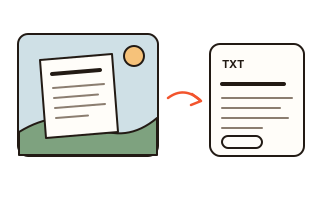
스캔본은 종이를 찍은 사진이라 고칠 줄이 없어요. 그 쪽을 화면에 띄워 캡처한 뒤 '사진 속 글자 뽑기'에 넣으면 글을 뽑을 수 있어요(PDF 파일은 바로 넣을 수 없어요). 그런 쪽에는 고칠 줄이 없다고 쪽 위에 알려 드려요.
PDF 입력 칸에 한글을 넣으면 깨지지 않나요?
칸에 넣은 값은 나눔고딕 글자를 함께 넣어 그려 두기 때문에, 다른 PDF 보기 프로그램에서도 그대로 보여요. 체크 칸과 고르기 칸도 채울 수 있어요.
휴대폰에서도 되나요?
네. 줄을 손가락으로 누르면 같은 상자가 떠요. 다만 카카오톡 · 네이버 앱 안에서 열면 파일이 저장되지 않으니, 안내대로 Chrome이나 Safari에서 열어 주세요.