이 도구로 할 수 있는 일
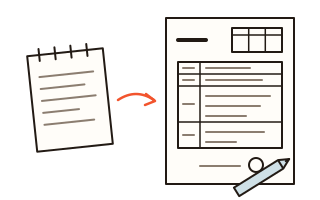
회사에서 사고나 실수, 물건 분실, 지각 같은 일이 생겨 경위서를 내라는 말을 들었을 때 쓰는 도구예요. 한글 파일 서식을 찾아 칸을 맞추지 않아도 건명 · 발생 일시 · 발생 장소 · 관련자 · 경위 · 원인 · 피해 상황 · 조치 사항 · 향후 대책 · 첨부까지, 경위서에 흔히 들어가는 칸을 빈칸 채우기로 적을 수 있어요.
경위서는 잘잘못을 가리기 전에 무슨 일이 언제, 어디서, 어떤 순서로 일어났는지 알리는 보고서예요. 그래서 경위 칸을 가장 넓게 두었고, 줄을 바꿔 적으면 서식에서도 그 자리에서 줄이 바뀌어요. 시간 순서대로 한 줄에 한 가지씩 적으면 읽는 사람이 흐름을 따라가기 쉬워요.
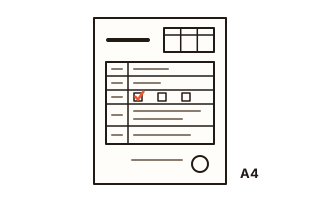
종류에서 사고 · 분실 · 지각을 고르면 제목이 사고 경위서 · 분실 경위서 · 지각 경위서로 바뀌고, 직접 적기를 고르면 교통사고 경위서처럼 원하는 제목을 넣을 수 있어요. 오른쪽 위 결재란은 칸 이름을 고치거나 다섯 칸까지 늘릴 수 있고, 도장이나 서명 그림을 고르면 작성자 이름 옆 (인) 자리에 들어가요.
사용 방법
- 작성자 칸에 소속, 직위, 성명, 연락처를 적고 경위서 종류를 골라요. 고른 종류가 서식 맨 위 제목이 돼요.
- 건명에 일을 한 줄로 줄여 적고, 일어난 날과 시각, 장소, 관련된 사람을 적어요. 날짜를 고르면 요일이 함께 들어가고, 시각은 '오후 2시 30분쯤'처럼 아는 만큼만 적어도 돼요.
- 경위 칸에 있었던 일을 시간 순서대로 적고 원인, 피해 상황, 조치한 일, 앞으로의 대책을 차례로 채워요. 모르는 칸은 비워 두면 서식에 빈칸으로 나와요.
- 작성일과 받는 사람을 확인하고 아래 미리 보기를 본 뒤 PDF 내려받기나 바로 인쇄를 눌러요. 내용이 길면 표가 다음 쪽으로 이어지고 쪽마다 번호가 붙어요.
경위서에 무엇을 어떻게 적을까요
경위는 언제, 어디서, 누가, 무엇을, 어떻게 했는지가 드러나게 적고 짐작보다 확인한 사실을 적는 편이 좋아요. 예를 들어 '오후 2시 30분쯤 자재를 꺼내다 선반 맨 위 상자가 떨어짐'처럼 시각과 행동을 함께 적으면 나중에 다시 읽어도 헷갈리지 않아요.
원인 칸에는 일이 생긴 까닭을, 피해 상황 칸에는 다친 사람이나 망가진 물건, 늦어진 일처럼 결과를 적어요. 조치 사항에는 일이 생긴 뒤 바로 한 일을, 향후 대책에는 같은 일이 다시 생기지 않도록 바꿀 점을 적으면 돼요. 현장 사진이나 수리 견적처럼 함께 낼 자료가 있으면 첨부 칸에 몇 장인지 적어 두세요.
경위서와 시말서는 어떻게 다른가요
경위서는 일이 일어난 과정과 사실을 알리는 보고서이고, 시말서는 잘못한 일의 처음과 끝을 적고 앞으로의 계획을 밝히는 문서로 많이 쓰여요. 회사마다 부르는 이름과 쓰임이 조금씩 다르니 어느 서식을 내야 하는지는 요청한 사람에게 확인하세요. 시말서가 필요하면 이 사이트의 시말서 작성 도구를 쓰면 돼요.
경위서를 쓰는 것만으로 책임이 정해지지는 않지만, 적은 내용은 나중에 회사 안 조사나 보험 처리에 참고될 수 있어요. 그래서 이 도구는 적은 글을 고치거나 문장을 덧붙이지 않고 쓴 그대로 서식에 옮겨요.
내 데이터
적은 내용은 이 브라우저 안에서만 다루고 서버로 보내지 않아요. 이어 쓸 수 있도록 이 기기에 30일 동안 남겨 두고, 적은 내용 모두 지우기를 누르면 바로 지워져요. 회사 컴퓨터처럼 여러 사람이 쓰는 기기라면 다 쓴 뒤 지우기를 눌러 주세요. 도장 · 서명 그림은 이 탭에서만 쓰고 저장하지 않으며, PDF를 처음 만들 때 한글 글꼴 파일만 이 사이트에서 받아요.
자주 묻는 질문
사고 경위서와 그냥 경위서는 서식이 다른가요?
칸은 같고 제목만 달라요. 종류에서 사고 경위서를 고르면 맨 위 제목이 '사 고 경 위 서'로 바뀌고 파일 이름도 사고경위서로 시작해요. 회사에서 정한 제목이 따로 있으면 직접 적기를 골라 그 이름을 넣으세요.
경위가 길어서 한 장을 넘으면 어떻게 되나요?
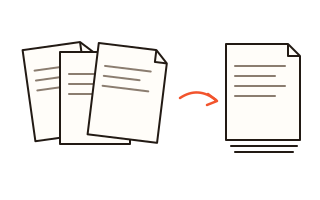
칸은 잘리지 않고 표가 다음 쪽으로 이어지며, 쪽 아래에 1 / 2처럼 쪽 번호가 붙어요. 경위 칸에는 1,000자까지, 원인 · 피해 상황 · 조치한 일 · 앞으로의 대책 칸에는 300자까지 적을 수 있어요.
빈 경위서 양식만 뽑을 수 있나요?
네. 아무것도 적지 않고 PDF 내려받기나 바로 인쇄를 누르면 칸만 있는 빈 서식이 나와요. 발생 일시 자리에는 '년 월 일'만 남고, 작성일 칸을 비우면 작성일도 손으로 쓸 수 있어요.
일어난 날을 잘못 고르면 알려 주나요?
일어난 날이 작성일보다 늦으면 그 칸 아래에 날짜를 확인해 달라는 알림이 떠요. 알림이 있어도 PDF는 만들 수 있으니 날짜를 고친 뒤 다시 저장하면 돼요.
적은 글을 다듬어 주거나 문장을 추천해 주나요?
아니요. 이 도구는 정해진 서식에 적은 글을 그대로 옮기는 서식책이라 글을 고치거나 문장을 지어 주지 않아요. 칸마다 흐린 글씨로 보이는 예시는 무엇을 적는 칸인지 알려 줄 뿐 서식에는 들어가지 않아요.