이 도구로 할 수 있는 일
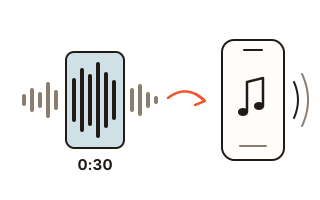
좋아하는 노래의 한 부분을 잘라 휴대폰 벨소리나 알림음 파일로 만드는 도구입니다. 노래를 열면 파형(소리의 모양)이 그려지고, 노래에서 여러 번 되풀이되면서 가장 크게 울리는 부분, 대개 후렴이 처음부터 골라져 있습니다. 마음에 들지 않으면 다른 추천 두 곳으로 바꾸거나 파형을 눌러 원하는 곳으로 옮기면 됩니다.
벨소리는 조용한 곳에서도, 시끄러운 길에서도 들려야 합니다. '음량 맞추기'를 켜 두면 고른 부분의 소리 크기를 방송에서 쓰는 방식(LUFS)으로 재고, 작게 녹음된 노래는 알맞은 크기까지 키운 뒤 갑자기 튀는 소리를 눌러 찢어지지 않게 합니다. 이미 충분히 큰 노래는 크기를 그대로 두고 튀는 소리만 눌러 줍니다. 시작과 끝은 서서히 커지고 작아지게 다듬을 수 있어서 벨이 울릴 때 깜짝 놀라지 않습니다.
아이폰을 고르면 M4A(AAC) 파일로, 갤럭시와 다른 안드로이드 휴대폰을 고르면 MP3 파일로 저장합니다. 저장하고 나면 그 휴대폰에서 벨소리로 정하는 순서가 바로 아래에 나옵니다.
사용 방법
- '노래 파일 고르기'를 눌러 MP3 · M4A · WAV · FLAC · OGG 같은 노래 파일을 엽니다. 파일이 없으면 시험용 노래로 먼저 해 볼 수 있습니다.
- 어디에 쓸지 고릅니다. 아이폰 벨소리는 30초까지, 갤럭시 · 안드로이드 벨소리는 60초까지, 짧은 알림음은 1~10초입니다.
- 파형에 표시된 부분을 확인합니다. 파형을 누르면 그 자리부터 시작하고, 표시된 부분을 끌어 옮기거나 양 끝을 끌어 길이를 바꿀 수 있습니다. '시작' 옆의 단추로 0.1초씩, 1초씩 옮길 수도 있습니다.
- '미리 듣기'로 벨소리가 될 소리를 들어 보고, '벨소리 만들기'를 누른 뒤 '저장하기'를 누릅니다.
후렴은 어떻게 찾나요
노래를 0.1초쯤씩 나눠 그 순간에 어떤 음(도 · 레 · 미…)이 울리는지와 소리 크기를 잽니다. 같은 화음 진행이 몇 초 뒤에 다시 나오면 그 부분은 '되풀이되는 곳'으로 점수가 오르고, 소리가 클수록 점수가 더 오릅니다. 두 점수를 합해 가장 높은 곳 세 군데를 추천하고, 시작점은 그 근처에서 소리가 확 커지는 순간(박자나 노래가 들어오는 곳)에 맞춥니다.
인공지능 모델이나 인터넷 연결 없이 이 기기 안의 계산만으로 하며, 노래를 다 읽고 나면 후렴을 찾는 계산은 금방 끝납니다. 이 도구가 만든 시험용 노래에서는 후렴이 시작하는 세 곳을 모두 0.2초 차이 안으로 찾았습니다. 실제 노래는 곡마다 짜임이 달라서 첫 추천이 1절이나 간주일 때도 있으니, 미리 듣기로 확인하고 다른 추천을 눌러 보세요.
아이폰과 갤럭시, 무엇이 다른가요
iOS 26 이상에서는 '파일' 앱에서 소리 파일을 길게 누르고 공유를 누른 뒤 '벨소리로 사용'을 고를 수 있습니다(목록 아래쪽에 있을 수 있습니다). 이 방법은 MP3 · M4A 파일에 쓰고 30초가 넘는 파일은 받지 않는 것으로 알려져 있어서, 아이폰을 고르면 길이를 30초까지만 고를 수 있고 아이폰에서 가장 무난한 M4A로 저장합니다. iOS 26 이전 버전을 쓰는 아이폰은 컴퓨터에서 M4R 파일을 휴대폰으로 옮겨야 해서 'M4R로도 저장' 단추를 함께 둡니다.
갤럭시와 대부분의 안드로이드 휴대폰은 설정의 벨소리 목록에서 내 파일을 바로 고를 수 있고 MP3를 가장 잘 받습니다. 길이 제한은 거의 없지만, 전화는 보통 30초 안팎이면 받거나 넘어가서 그보다 긴 부분은 들을 일이 드뭅니다. 그래서 60초까지만 고를 수 있게 했습니다.
내 데이터
노래 파일은 브라우저의 파일 읽기 기능으로 열어 이 기기 안에서만 자르고 다듬습니다. 서버로 올리는 과정이 없고, 소리가 담긴 요청은 하나도 나가지 않습니다. MP3로 만드는 부품과, 브라우저에 M4A를 만드는 기능이 없을 때 쓰는 부품은 처음 '벨소리 만들기'를 누를 때 이 사이트에서 받아 옵니다. 이 브라우저에는 고른 휴대폰과 음량 맞추기 설정만 저장됩니다.
자주 묻는 질문
만든 벨소리를 아이폰에 어떻게 넣나요?
아이폰에서 이 페이지를 열어 만들면 가장 쉽습니다. 저장한 파일을 '파일' 앱에서 찾고(Safari로 받았다면 보통 '다운로드' 폴더에 있습니다), 길게 누른 뒤 공유 › '벨소리로 사용'을 고르면 됩니다(iOS 26 이상 · 목록 아래쪽에 있을 수 있습니다). 컴퓨터에서 만들었다면 메일이나 메신저로 휴대폰에 보내 '파일' 앱에 저장한 뒤 같은 순서로 하세요. iOS 26 이전 버전을 쓰는 아이폰은 M4R 파일을 컴퓨터의 Finder나 아이튠즈로 옮기거나 GarageBand에서 벨소리로 내보내야 합니다.
갤럭시에서는 어떻게 벨소리로 정하나요?
설정 › 소리 및 진동 › 벨소리로 들어가 오른쪽 위의 +를 누르고, 내려받은 MP3 파일을 고르면 됩니다. 다른 안드로이드 휴대폰은 설정 › 소리 › 전화 벨소리에서 '내 소리'나 +를 찾으세요. 휴대폰마다 이름이 조금씩 다를 수 있습니다.
추천해 준 부분이 후렴이 아니에요.
추천은 세 군데입니다. 파형 아래의 '추천 2', '추천 3'을 눌러 보거나, 파형에서 원하는 곳을 직접 누르세요. 시작 옆의 단추로 0.1초씩 옮기면 노래가 막 시작하는 순간에 정확히 맞출 수 있습니다. 미리 듣기는 음량과 서서히 커지기까지 적용된, 실제 벨소리와 같은 소리입니다.
음량 맞추기를 켜면 소리가 망가지지 않나요?
작게 녹음된 노래만 키웁니다. 고른 부분의 소리 크기가 -12 LUFS보다 작으면 그 차이만큼 키우되 15dB를 넘지 않고, 순간적으로 튀는 소리는 아주 짧은 순간만 눌러 -1.5 dBTP 아래로 유지합니다. 튀는 소리를 6dB 넘게 눌러야 할 만큼은 키우지 않아서 북소리가 뭉개지지 않습니다. 이미 그보다 큰 노래는 크기를 바꾸지 않고, 원래 소리 그대로가 좋다면 체크를 끄면 됩니다.
음원 앱에서 받은 노래도 되나요?
MP3나 M4A처럼 보통의 소리 파일이면 됩니다. 스트리밍 앱 안에 저장된 곡처럼 보호(DRM)가 걸린 파일은 브라우저가 열 수 없어서 쓸 수 없습니다. 영상 파일에서 소리만 꺼내려면 'MP4 MP3 변환' 도구를 먼저 쓰세요.